En muchas oficinas (y también en entornos de teletrabajo con impresoras compartidas), el mayor riesgo no es el malware ni el hacker “invisible”: es el documento que queda olvidado en la bandeja de salida. Nóminas, contratos, listados de clientes, informes financieros o datos de salud pueden quedar expuestos en cuestión de segundos. La impresión segura o pull printing se diseñó precisamente para resolver ese problema: que el documento solo se imprima cuando la persona adecuada está físicamente delante del equipo y se autentica.
- Qué es el pull printing y qué problema resuelve
- Cómo funciona: flujo paso a paso
- Por qué mejora la privacidad (y la seguridad) en la práctica
- Modalidades de pull printing: local, servidor y nube
- Autenticación: el detalle que marca la diferencia
- Beneficios adicionales: costes, sostenibilidad y productividad
- Qué necesitas para implementarlo
- Buenas prácticas para maximizar privacidad sin frenar el trabajo
- Errores comunes al desplegar pull printing (y cómo evitarlos)
- Cuándo tiene más sentido: perfiles de oficina y teletrabajo
Qué es el pull printing y qué problema resuelve
El pull printing (también llamado follow-me printing o impresión bajo demanda) es un sistema en el que los trabajos de impresión no salen automáticamente al enviar el archivo. En lugar de eso, el documento queda retenido en una cola segura (en un servidor o en la nube) y solo se libera cuando el usuario se identifica en una impresora autorizada.
Su objetivo principal es evitar el acceso no autorizado a documentos impresos, pero además aporta beneficios operativos: reduce impresiones duplicadas, minimiza papeles abandonados y ayuda a controlar costes. A nivel de privacidad, el cambio es muy tangible: se elimina el intervalo de tiempo en el que un documento sensible puede quedar expuesto a cualquiera que pase cerca de la impresora.
Cómo funciona: flujo paso a paso
Aunque cada fabricante o solución lo implementa con matices, el flujo típico es muy similar:
- Envío del trabajo: el usuario imprime desde su ordenador o móvil como siempre (desde el controlador de impresión o desde una app). En vez de enviarse directamente a una impresora concreta, el trabajo se envía a una cola de impresión segura.
- Retención del documento: el trabajo queda almacenado temporalmente (con políticas de caducidad) y asociado a la identidad del usuario.
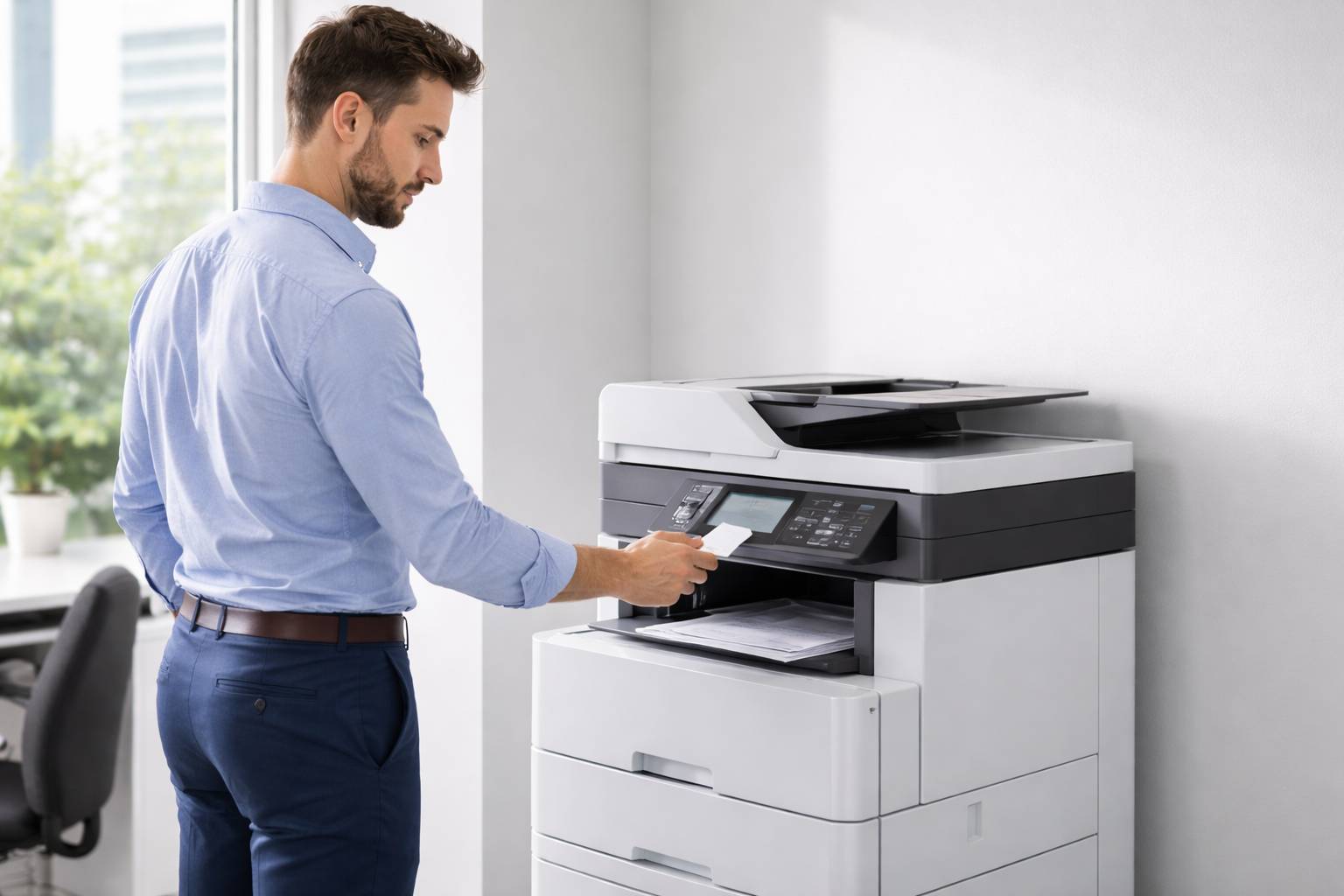
- Autenticación en el equipo: en la impresora multifunción (MFP) o impresora de red, el usuario se identifica. Las opciones más habituales son PIN, tarjeta RFID/NFC, credenciales corporativas, código QR o autenticación con directorio (por ejemplo, Active Directory en entornos Windows).
- Selección y liberación: la pantalla del equipo muestra solo los trabajos de ese usuario. Puede imprimir todos o elegir uno a uno, ajustar copias, color/blanco y negro o dúplex (según permisos).
- Registro y auditoría: el sistema guarda trazabilidad: quién imprimió, qué impresora, cuándo, cuántas páginas y, en algunos casos, metadatos del trabajo. Esto ayuda a cumplir políticas internas y normativas.
Este enfoque se llama “pull” porque es el usuario quien “tira” del documento cuando lo necesita, en lugar de que el documento “salga” automáticamente al final del envío.
Por qué mejora la privacidad (y la seguridad) en la práctica
El pull printing no es una promesa abstracta; ataca puntos de fuga muy comunes en oficinas y espacios compartidos:
- Evita el “documento olvidado”: si el usuario no se presenta a liberar el trabajo, el documento no aparece físicamente. En muchos sistemas, además, el trabajo caduca y se elimina pasado un tiempo.
- Reduce el acceso casual o malicioso: personas ajenas (visitas, proveedores, personal de limpieza) no pueden leer un documento solo por estar en la bandeja.
- Mejora el cumplimiento normativo: en entornos con datos personales o sensibles, la trazabilidad y la liberación bajo autenticación ayudan a cumplir políticas de protección de datos y auditorías internas.
- Limita la exposición de información interna: incluso si no hay datos “críticos”, un informe de ventas, una propuesta comercial o un organigrama pueden ser información valiosa.
- Control de permisos: se puede restringir quién imprime en color, quién imprime fuera de horario o quién puede usar determinadas impresoras, reduciendo riesgos y costes.
Un punto importante: el pull printing no sustituye otras medidas (como cifrado en tránsito, segmentación de red o hardening del MFP), pero elimina uno de los fallos más frecuentes: la exposición física de documentos.
Modalidades de pull printing: local, servidor y nube
Antes de implementarlo, conviene entender dónde “vive” la cola de impresión y cómo se gestiona:
Pull printing con servidor local
El trabajo se almacena en un servidor de impresión dentro de la red. Es habitual en empresas con infraestructura on-premise y requisitos estrictos de control.
- Ventajas: control total, integración profunda con directorio y políticas corporativas, posible operación incluso con conectividad externa limitada.
- Consideraciones: requiere mantenimiento del servidor, copias de seguridad, parches y dimensionamiento (colas, almacenamiento, picos de uso).
Pull printing gestionado en la nube
La cola y el control se alojan en un servicio cloud. Suelen ser soluciones “listas para usar” con panel de administración web.
- Ventajas: despliegue rápido, escalabilidad, gestión centralizada para varias sedes, menor carga de infraestructura.
- Consideraciones: dependencia de conectividad, revisión de acuerdos de tratamiento de datos, configuración cuidadosa de retención y cifrado.
Pull printing híbrido
Combina componentes locales (por ejemplo, para impresión interna crítica) con control cloud para usuarios remotos o sedes pequeñas.
- Ventajas: flexibilidad y continuidad operativa.
- Consideraciones: diseño más complejo, mayor esfuerzo de estandarización.
Autenticación: el detalle que marca la diferencia
La privacidad del pull printing depende de cómo se autentica el usuario. Elegir bien el método evita fricciones y reduce riesgos.
PIN o código
Es simple y económico. El usuario envía el trabajo y lo libera introduciendo un PIN en la impresora.
- Pros: fácil de activar, no requiere tarjetas.
- Contras: los PIN pueden compartirse o ser débiles si no hay políticas; es menos cómodo para alto volumen.
Tarjeta de proximidad (RFID/NFC)
Muy común en empresas: el usuario “pasa” su tarjeta y libera el trabajo.
- Pros: rápido, reduce colas, buena experiencia de uso.
- Contras: requiere tarjetas/lectores; hay que gestionar altas, bajas y reposición.
Credenciales corporativas (SSO/directorio)
El usuario se identifica con usuario/contraseña o integración con directorio.
- Pros: centraliza gestión de identidades y permisos.
- Contras: puede ser más lento; requiere cuidar el bloqueo de sesión y el tiempo de espera en el panel.
Código QR o app móvil
El usuario escanea y libera desde el móvil, o bien la impresora muestra un QR para asociar sesión.
- Pros: práctico en organizaciones con movilidad; reduce contacto físico.
- Contras: depende del móvil y de una configuración segura (evitar sesiones persistentes y notificaciones con datos sensibles).
Beneficios adicionales: costes, sostenibilidad y productividad
Aunque la privacidad suele ser el motivo principal, el pull printing también impacta en la operación diaria:
- Menos papel desperdiciado: muchos trabajos se envían “por si acaso” y acaban en la papelera. Al tener que liberarlos, se imprimen menos documentos innecesarios.
- Menos impresiones duplicadas: si el usuario se equivoca de impresora o se genera un atasco, puede reintentar sin “disparar” múltiples copias olvidadas.
- Políticas de impresión: se puede forzar dúplex, limitar color o aplicar cuotas por departamento.
- Mejor experiencia en oficinas con varias impresoras: el usuario libera en la impresora más cercana o en la que esté disponible, evitando esperas.
En oficinas con picos de actividad (por ejemplo, cierre de mes), esta flexibilidad reduce la congestión y mejora la continuidad del trabajo.
Qué necesitas para implementarlo
Antes de desplegar una solución de pull printing, revisa estos componentes:
- Impresoras compatibles: preferiblemente MFP con panel y soporte de autenticación. Algunas soluciones funcionan con equipos antiguos, pero suelen limitar opciones.
- Software de gestión: plataforma de pull printing (local o cloud) con colas seguras, políticas, informes y administración de usuarios.
- Método de autenticación: PIN, tarjetas, SSO, QR. Valora el equilibrio entre seguridad y comodidad.
- Integración con usuarios y grupos: para asignar permisos por departamento (RR. HH., finanzas, dirección, etc.).
- Políticas de retención y caducidad: define cuánto tiempo se guardan trabajos no liberados (por ejemplo, 8–24 horas) y qué pasa con los fallidos.
- Registro y reporting: imprescindible si quieres control de costes y auditoría, pero cuidando la privacidad de los empleados (recoger lo necesario y justificarlo en políticas internas).
Buenas prácticas para maximizar privacidad sin frenar el trabajo
Define un tiempo de expiración razonable
Si la retención es demasiado corta, habrá usuarios frustrados. Si es demasiado larga, aumenta la superficie de exposición. Un rango habitual es entre 8 y 24 horas, con excepciones para equipos o áreas críticas.
Activa bloqueo de sesión y “auto-logout”
Tras liberar trabajos, la sesión en el panel debe cerrarse automáticamente. Evita que el siguiente usuario vea trabajos o funciones del anterior.
Separa impresoras por zonas y necesidad
En departamentos que manejan documentos muy sensibles, conviene ubicar impresoras en zonas controladas o con acceso limitado, aunque exista pull printing. La seguridad física sigue contando.
Aplica políticas por tipo de documento y por usuario
Si tu solución lo permite, define reglas: forzar impresión a doble cara para documentos internos, limitar color a equipos que lo necesiten o exigir autenticación reforzada para ciertos grupos.
Forma a los usuarios en hábitos simples
El pull printing reduce riesgos, pero no elimina errores humanos. Explica prácticas como: no reenviar trabajos a cuentas personales, verificar destinatarios al escanear, y no dejar documentos en la tapa del escáner o en la mesa de la impresora.
Errores comunes al desplegar pull printing (y cómo evitarlos)
- Falta de comunicación: si se activa de golpe sin aviso, los usuarios perciben que “imprimir ya no funciona”. Solución: guía breve interna con pasos y un periodo de adaptación.
- Autenticación incómoda: si el método elegido ralentiza demasiado (por ejemplo, contraseñas largas en pantalla táctil), aumentará la resistencia. Solución: tarjetas o QR, o PIN con políticas robustas.
- Políticas demasiado rígidas: limitar en exceso puede generar “atajos” inseguros. Solución: empieza con reglas básicas y ajusta con datos reales de uso.
- No revisar registros e informes: sin seguimiento, se pierden oportunidades de ahorro y detección de patrones anómalos. Solución: revisiones mensuales por departamento.
- Olvidar el mantenimiento de la impresora: una impresora con firmware desactualizado o configuraciones débiles puede convertirse en un punto de riesgo. Solución: plan de actualizaciones y configuración estándar.
Cuándo tiene más sentido: perfiles de oficina y teletrabajo
El pull printing aporta valor en casi cualquier organización, pero destaca en estos casos:
- Oficinas con impresoras compartidas: especialmente en plantas abiertas, pasillos o zonas de recepción.
- Departamentos con datos sensibles: RR. HH., finanzas, legal, dirección, clínicas o asesorías.
- Espacios de coworking o sedes con visitas frecuentes: más tránsito implica más riesgo de exposición accidental.
- Empresas con varias sedes: la impresión “seguir al usuario” reduce fricciones y evita enviar a la impresora equivocada.
- Teletrabajo con equipos compartidos en casa: si hay impresora doméstica usada por varias personas, la retención y liberación controlada ayuda a evitar que documentos laborales queden al alcance de terceros.
Si la privacidad documental es una prioridad, la impresión segura convierte la impresora en un punto controlado y auditable, en lugar de una “boca de salida” automática. En el día a día, eso se traduce en menos papel expuesto, menos confusiones y una oficina más ordenada y fiable para trabajar con información sensible.