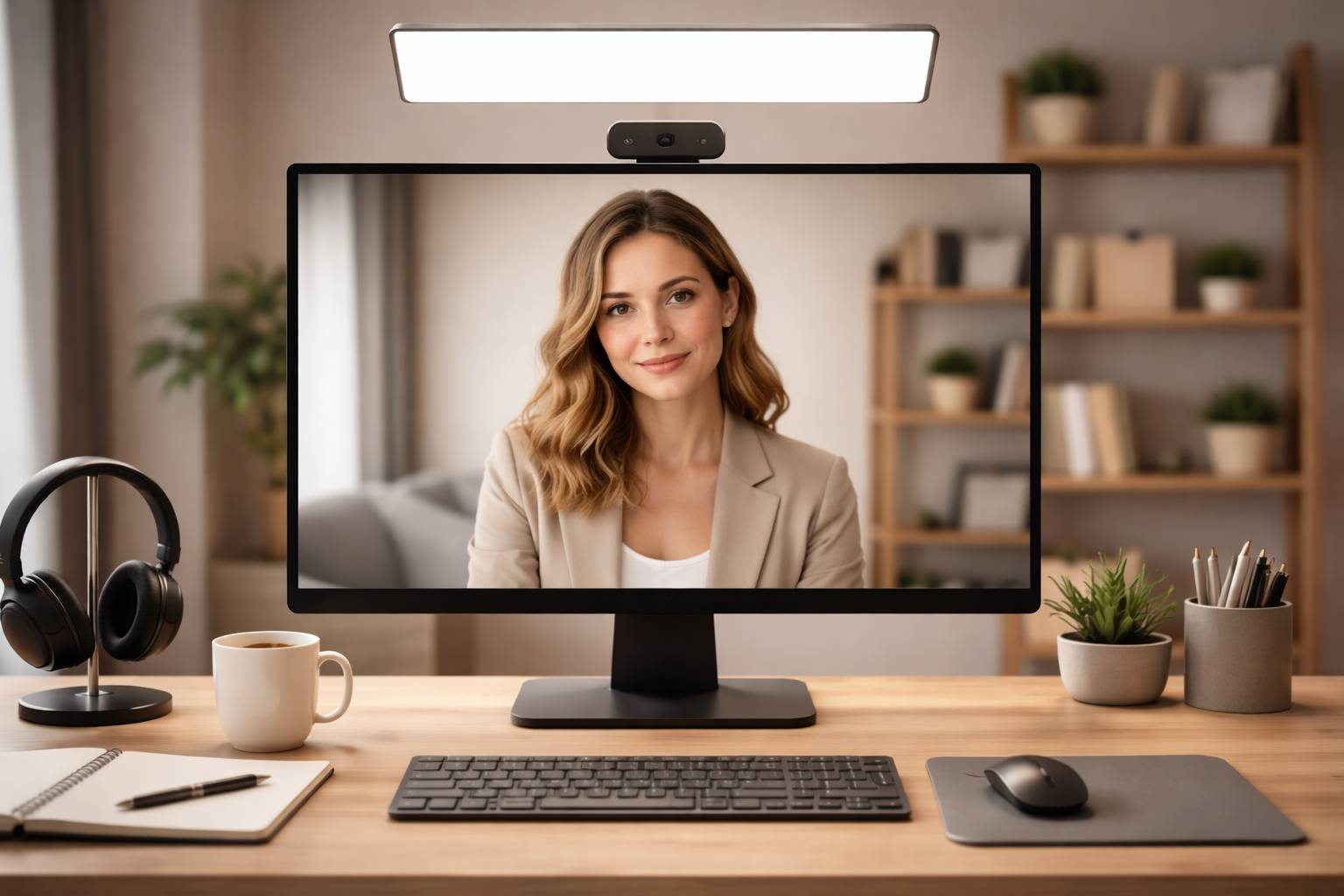
En una videollamada profesional, la webcam es tu “primera impresión” recurrente: define nitidez, color de piel, estabilidad del enfoque y hasta la percepción de orden en tu espacio de trabajo. Elegir bien no consiste solo en mirar “4K” en la caja; lo importante es la calidad real de imagen, cómo enfoca en condiciones normales de oficina y si el audio acompaña sin esfuerzo.
- Resolución real: más importante que el número en grande
- Enfoque: automático, fijo o con seguimiento
- Micrófono: si el audio falla, todo lo demás importa menos
- Encuadre: altura, distancia y “lenguaje” visual
- Iluminación: el factor que más “sube de nivel” una webcam
- Exposición, balance de blancos y HDR: que la cara se vea natural
- Compatibilidad y uso real en el día a día
- Checklist rápido para elegir una webcam profesional
- Configuración recomendada para una imagen “lista para cliente”
- Errores comunes que bajan la calidad aunque la webcam sea buena
Resolución real: más importante que el número en grande
La resolución es la cantidad de detalle que la cámara puede capturar, pero en videollamadas lo decisivo es la resolución efectiva: la que realmente llega a la plataforma (Teams, Meet, Zoom) con buena nitidez y sin artefactos. Muchas webcams anuncian 4K, pero luego entregan una imagen “blanda” por un sensor pequeño, mala óptica o compresión agresiva.
- 1080p (Full HD) es el estándar más equilibrado para la mayoría de reuniones: buena definición sin exigir demasiado al ordenador ni a la red.
- 720p puede ser suficiente si la iluminación es buena y el objetivo es “cumplir”, pero la cara pierde detalle y el texto en pizarra/folios se vuelve menos legible.
- 4K tiene sentido si vas a recortar (encuadre más amplio y luego acercas), si haces presentaciones híbridas, o si grabas contenido. En directo, muchas plataformas no emiten 4K de forma consistente.
Un indicador práctico: si tu webcam ofrece 1080p pero con una óptica decente y buena gestión de luz, se verá más profesional que un “4K” con ruido y enfoque errático. Prioriza calidad de sensor y lente antes que cifras.
FPS: la fluidez también comunica profesionalidad
La resolución debe ir acompañada de una tasa de fotogramas estable. Para reuniones, 30 fps es lo normal. Si gesticulas mucho o enseñas objetos, 60 fps aporta fluidez, pero no es imprescindible. Lo importante es que no “caiga” a 15–20 fps por falta de luz o por limitaciones del puerto/driver.
Enfoque: automático, fijo o con seguimiento
El enfoque define si tu rostro se ve nítido o si la cámara “bombea” (cambia de foco constantemente). En un entorno de oficina, el desafío típico es la distancia: sueles estar a 50–90 cm de la webcam, con un fondo relativamente estable.
- Enfoque fijo: simple y fiable si siempre te colocas a la misma distancia. Es común en modelos básicos; puede quedar sorprendentemente bien si está calibrado para rostro a distancia de escritorio.
- Autofocus: útil si te mueves, te acercas a mostrar un documento o alternas entre tú y un objeto. Exige un buen algoritmo para no “respirar” en cada cambio de luz.
- Seguimiento de rostro (software): algunas webcams y apps ajustan el foco y la exposición priorizando la cara. Puede ser excelente si está bien implementado; si no, puede crear cambios bruscos de brillo.
Si haces consultoría, soporte, ventas o entrevistas, el autofocus suele valer la pena. Si tu uso es fijo (misma silla, misma altura, misma distancia), un enfoque fijo bien diseñado te da estabilidad y menos sorpresas.
Cómo comprobar si el enfoque es bueno
- Haz una prueba con tu iluminación habitual y mueve la mano frente a la cara: si el foco se pierde y tarda mucho en volver, el autofocus es lento.
- Acércate y aléjate 20–30 cm: si “caza” foco con rapidez y sin parpadeos, es un buen signo.
- Revisa si al girarte hacia una segunda pantalla el foco se mantiene en la cara o se va al fondo.
Micrófono: si el audio falla, todo lo demás importa menos
Una imagen correcta con audio deficiente se percibe menos profesional que una imagen mediocre con audio claro. Muchas webcams incluyen micrófonos aceptables para una emergencia, pero en oficina suelen sufrir por eco, tecleo y ruido ambiente (ventiladores, calle, compañeros).
En webcams, busca estos puntos:
- Micrófonos duales o con formación de haz (beamforming): ayudan a priorizar tu voz si estás centrado y a reducir ruido lateral, aunque no hacen milagros.
- Respuesta de voz natural: algunas capturan demasiado “metálico” por compresión o por cápsulas pequeñas.
- Cancelación de ruido por software/driver: útil, pero puede recortar finales de frase o hacer que la voz suene “acuosa” si es agresiva.
Si tu trabajo depende de sonar impecable (reuniones con clientes, formación, entrevistas), la mejora más rentable suele ser un auricular con micrófono o un micrófono USB. Aun así, una webcam con buen micro puede resolver bien llamadas rápidas o uso ocasional.
Colocación para mejorar el audio sin comprar nada
- Evita hablar a más de un brazo de distancia del micrófono de la webcam.
- Reduce el eco: una alfombra, cortinas o estanterías con libros mejoran mucho el sonido.
- Si tecleo y clics se cuelan, baja la sensibilidad en la app de la webcam o activa supresión de ruido en la plataforma.
Encuadre: altura, distancia y “lenguaje” visual
El encuadre transmite orden y seguridad. Una cámara baja apuntando hacia arriba agranda la barbilla y distorsiona; una cámara muy alta puede parecer fría. El objetivo es un plano limpio, estable y coherente con tu rol.
Altura y ángulo
- Coloca la webcam a altura de los ojos o ligeramente por encima (1–3 cm). Eso favorece una postura erguida y un ángulo natural.
- Evita inclinarla demasiado: un ángulo leve basta. Si ves mucho techo o mucha mesa, corrige.
- Si usas portátil, eleva el equipo con un soporte y usa teclado/ratón externos para mantener ergonomía.
Distancia y composición
- Un encuadre profesional típico es cabeza y parte superior del torso, dejando un margen pequeño sobre la cabeza.
- Deja “aire” lateral, pero no demasiado: el foco debe ser tu rostro.
- Cuida el fondo: orden visual, elementos neutros o relacionados con tu actividad. Evita objetos que “salgan” de la cabeza (lámparas, marcos).
Campo de visión (FOV): ni gran angular extremo ni zoom excesivo
El FOV determina cuánto entra en escena. Un gran angular amplio es útil si compartes pizarra o muestras producto, pero puede deformar la cara en bordes y mostrar demasiado del entorno. Un FOV más cerrado centra la atención y reduce distracciones, aunque exige colocación precisa.
- FOV medio suele ser el punto ideal para escritorio.
- Si tu webcam permite elegir FOV o hacer recorte digital, ajusta para que el encuadre quede constante sin tener que recolocar cada día.
Iluminación: el factor que más “sube de nivel” una webcam
Incluso una webcam excelente se degrada con poca luz: aparece ruido, el enfoque sufre y la imagen se vuelve más lenta. La buena noticia es que una mejora sencilla de iluminación puede multiplicar la calidad percibida.
- Luz frontal suave: una lámpara difusa o aro de luz a baja intensidad, colocada detrás de la webcam o ligeramente a un lado, mejora piel y nitidez.
- Evita contraluz: una ventana detrás de ti obliga a la cámara a elegir entre tu cara oscura o un fondo quemado.
- Temperatura de color consistente: no mezcles luz cálida fuerte con luz fría intensa; la cámara “baila” el balance de blancos.
Si trabajas cerca de una ventana, intenta que quede lateral (45°) y compensa con una luz suave al lado opuesto para equilibrar sombras.
Exposición, balance de blancos y HDR: que la cara se vea natural
Las webcams suelen ajustar automáticamente exposición y color. En condiciones estables, el automático funciona; en entornos mixtos (pantallas brillantes, cambios de luz, ventana) conviene intervenir para evitar fluctuaciones.
- Exposición: si la cara se “lava” o brilla en exceso, baja la exposición o desactiva el auto si tu software lo permite.
- Balance de blancos: fija un valor o usa un preset (cálido/frío) para mantener un tono de piel consistente.
- HDR: ayuda si tienes fondo muy luminoso, pero puede introducir un aspecto artificial o halos. Actívalo solo si realmente mejora tu caso.
Un ajuste práctico: busca que el histograma (si tu app lo muestra) no recorte altas luces en la cara, especialmente en frente y mejillas.
Compatibilidad y uso real en el día a día
Antes de decidir, piensa en la logística: ¿se fija bien a tu monitor?, ¿tiene rosca para trípode?, ¿cable suficiente?, ¿driver estable?, ¿funciona igual en Windows y macOS? Son detalles de “oficina” que evitan frustraciones.
- Montaje: los clips pueden moverse en monitores ultrafinos; la rosca para trípode da estabilidad y permite altura perfecta.
- USB: algunas webcams de alta resolución requieren un puerto rápido y buena gestión de energía. Si notas cortes, prueba otro puerto o desactiva hubs saturados.
- Software de control: útil para fijar parámetros (exposición, color, encuadre). Si el software es pesado, al menos asegúrate de poder configurar una vez y olvidarte.
Privacidad y seguridad en entorno de oficina
Una tapa física (privacy shutter) es un detalle pequeño con gran impacto: evita encendidos accidentales y da tranquilidad en espacios compartidos. Si tu webcam no la incluye, un obturador adhesivo o una cubierta puede ser un complemento simple.
Checklist rápido para elegir una webcam profesional
- Imagen: 1080p real con buena nitidez y bajo ruido en tu iluminación habitual.
- Enfoque: estable (fijo bien calibrado) o autofocus rápido sin “bombeo”.
- Color: balance de blancos consistente; tonos de piel naturales.
- Audio: micrófono usable para llamadas; idealmente con buena inteligibilidad. Si no, plan B con auriculares/micrófono externo.
- Encuadre: FOV adecuado y montaje estable (clip sólido o trípode).
- Privacidad: obturador físico o solución equivalente.
- Práctica: compatibilidad con tu sistema y con tu plataforma de videollamadas, sin pelearte con drivers.
Configuración recomendada para una imagen “lista para cliente”
Si quieres un ajuste base que funcione en la mayoría de oficinas:
- Resolución: 1080p (si tu equipo y plataforma lo mantienen estable).
- FPS: 30 para reuniones; sube solo si lo necesitas.
- Encuadre: plano de pecho a cabeza, cámara a altura de ojos.
- Luz: fuente frontal suave; evita contraluz directo.
- Exposición: un punto por debajo de “quemar” la piel; reduce brillo automático si parpadea.
- Color: fija balance de blancos si tu iluminación no cambia.
- Audio: prueba de 20 segundos antes de una reunión importante para detectar eco o saturación.
Errores comunes que bajan la calidad aunque la webcam sea buena
- Sentarse lejos: obliga a recorte digital, reduce detalle facial y empeora el audio.
- Usar la luz del techo como única fuente: crea ojeras y sombras duras.
- Fondo muy brillante: la cara queda oscura o el HDR hace la imagen artificial.
- Limpiar poco la lente: huellas y polvo reducen nitidez. Un paño de microfibra marca diferencia.
- Colocar la webcam en un monitor que vibra: cada tecleo mueve la imagen; un trípode o soporte estable lo soluciona.
Con una webcam equilibrada (buena nitidez en 1080p, enfoque estable, micro competente) y un encuadre a altura de ojos con luz frontal suave, tus videollamadas pasan de “se ve” a “se ve profesional” sin necesidad de un montaje complejo.