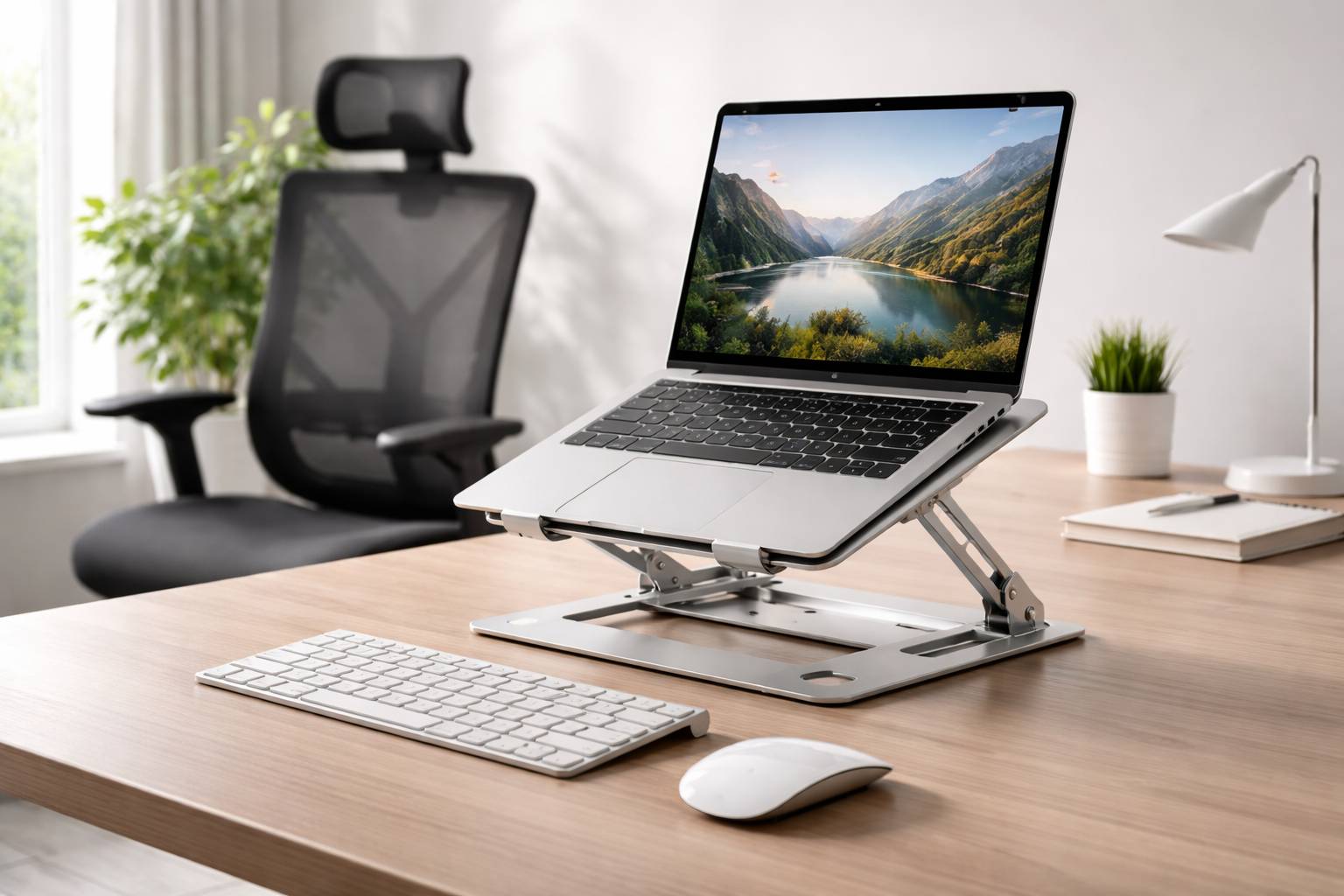
Trabajar con portátil es cómodo, pero no siempre es amable con el cuerpo. La pantalla baja obliga a inclinar la cabeza, el teclado integrado acerca los hombros y, si el equipo se calienta, el rendimiento puede caer. Un buen soporte para portátil ayuda a resolver dos problemas a la vez: elevar la pantalla a una altura más saludable y mejorar el flujo de aire. La clave es combinarlo con una configuración adecuada para que la postura sea realmente correcta.
- Altura ideal: qué ajustar primero y por qué
- Postura correcta con portátil: la combinación que realmente funciona
- Ventilación: por qué un soporte puede mejorar el rendimiento del portátil
- Tipos de soportes para portátil y cuándo conviene cada uno
- Cómo configurar tu estación de trabajo paso a paso
- Errores frecuentes al usar soportes de portátil
- Qué características mirar antes de comprar
- Microhábitos para mantener postura y confort durante el día
Altura ideal: qué ajustar primero y por qué
La altura “ideal” no es una cifra universal, pero sí hay una regla ergonómica muy útil: la parte superior de la pantalla debería quedar aproximadamente a la altura de los ojos o ligeramente por debajo, de forma que la mirada caiga de manera natural unos grados hacia abajo.
En un portátil sin soporte, la pantalla suele quedar demasiado baja, lo que provoca flexión sostenida del cuello. Con un soporte, puedes elevar el equipo hasta que la cabeza quede alineada con el tronco, sin “sacar barbilla” ni encorvarte. Para afinar:
- Ojos y pantalla: ajusta la altura del soporte hasta que no necesites bajar la cabeza para leer. Si dudas, sube un poco y observa si los hombros se relajan.
- Distancia de visión: coloca el portátil a una distancia aproximada de un brazo, ajustando según tamaño de pantalla y visión. Si te acercas para ver mejor, suele faltar tamaño de letra o sobran reflejos.
- Inclinación: una ligera inclinación puede mejorar el ángulo de visión y reducir reflejos, pero evita que te obligue a elevar muñecas si estás tecleando en el propio portátil.
Un detalle importante: elevar el portátil soluciona el cuello, pero puede empeorar muñecas y hombros si sigues usando el teclado integrado en altura. Por eso, para muchas personas, la configuración ganadora es soporte + teclado y ratón externos.
Postura correcta con portátil: la combinación que realmente funciona
El soporte es solo una parte del sistema. Para que la postura sea sostenible durante horas, revisa estos puntos en conjunto:
- Pies apoyados: en el suelo o en un reposapiés si la silla está alta.
- Rodillas y caderas: ángulos cercanos a 90–100°, sin presión en la parte posterior de las piernas.
- Espalda: apoyo lumbar real; evita “sentarte al borde” durante largos periodos.
- Hombros: relajados, sin elevarlos. Si notas tensión, revisa altura de mesa, teclado y ratón.
- Codos: cerca del cuerpo, aproximadamente a 90°. El teclado externo debe permitir que antebrazos descansen.
- Muñecas: neutras, sin flexión marcada hacia arriba. Si el soporte eleva el portátil y te obliga a “romper” la muñeca al teclear, necesitas teclado externo o bajar el plano de tecleo.
Si no puedes usar periféricos externos (por ejemplo, por espacio), prioriza un soporte que eleve un poco la pantalla sin dejar el teclado demasiado alto. Es un compromiso, pero suele ser mejor que trabajar completamente “plano” durante horas.
Ventilación: por qué un soporte puede mejorar el rendimiento del portátil
Los portátiles expulsan calor a través de rejillas laterales, traseras o inferiores. Cuando se colocan sobre superficies blandas o se bloquean entradas de aire, aumentan temperatura y ruido, y es más probable que aparezca throttling (reducción automática de rendimiento para protegerse).
Un soporte ayuda porque:
- Eleva la base: mejora la entrada de aire por la parte inferior si el diseño lo necesita.
- Reduce contacto con la mesa: crea una cámara de aire que facilita la disipación.
- Evita superficies problemáticas: sofá, cama o cojines son especialmente perjudiciales.
Aun así, no todos los soportes ventilan igual. Los más “cerrados” pueden elevar bien pero tapar rejillas; los más “abiertos” (tipo marco o barras) suelen ventilar mejor.
¿Soporte con ventilador o sin ventilador?
Los soportes con ventiladores (bases refrigerantes) pueden ser útiles si trabajas con cargas altas (edición de vídeo, 3D, programación pesada, gaming) o en ambientes calurosos. Sin embargo, no siempre son imprescindibles para ofimática. Ten en cuenta:
- Beneficio real: suele venir más por mejorar el flujo de aire y separar el portátil de la mesa que por “enfriar” activamente.
- Ruido y polvo: ventiladores añaden ruido y pueden mover más polvo hacia el equipo si no hay limpieza.
- Alimentación: suelen ir por USB; revisa si compensa perder un puerto o depender de un hub.
Para un uso de oficina típico, un soporte estable y abierto, junto con una buena higiene de rejillas y ventiladores del portátil, suele ser suficiente.
Tipos de soportes para portátil y cuándo conviene cada uno
Elegir bien depende de tu mesa, tus periféricos y si necesitas movilidad. Estos son los tipos más comunes:
1) Soportes fijos (altura única o con pocos niveles)
Son simples, estables y suelen tener buena relación calidad-precio. Funcionan bien si tu altura de mesa y silla es constante y no compartes el puesto. Busca:
- Base con apertura central o estructura de barras para ventilación.
- Topes antideslizantes para que el portátil no “camine” al teclear.
- Ángulo moderado que no fuerce la muñeca si ocasionalmente tecleas en el portátil.
2) Soportes ajustables (altura e inclinación)
Son la opción más versátil y la más recomendable si alternas entre estar sentado y de pie, o si compartes escritorio. Un ajuste fino ayuda a alinear pantalla con ojos sin improvisar con libros. Puntos clave:
- Rango de altura real: que permita llevar la pantalla a nivel de ojos con tu silla y mesa.
- Estabilidad en altura: sin balanceo al tocar el portátil.
- Bloqueos y bisagras: que no cedan con el peso ni se aflojen rápido.
3) Soportes plegables y de viaje
Diseñados para mochila. Suelen ser ligeros y compactos, ideales para coworking o cambios de sala. El compromiso suele estar en la altura máxima y la estabilidad. Recomendables si:
- Necesitas elevar la pantalla “lo suficiente” y usas teclado/ratón externos.
- Trabajas en mesas variadas y buscas una solución consistente.
4) Bases con ventilación activa
Útiles para cargas intensas o portátiles que tienden a calentarse con facilidad. Asegúrate de que el flujo de aire del soporte tiene sentido con las rejillas de tu modelo (no todos se benefician igual) y de que el tamaño encaja sin tapar salidas.
5) Brazos articulados y soluciones tipo monitor
Algunos setups usan un brazo para elevar el portátil casi como un monitor. Es lo más flexible en altura y distancia, pero requiere una mesa estable y, a menudo, periféricos externos sí o sí. Es ideal para escritorios fijos donde buscas una ergonomía “de oficina” con portátil como CPU.
Cómo configurar tu estación de trabajo paso a paso
Si quieres notar el cambio desde el primer día, sigue este orden (evita ajustar cosas al azar):
- 1) Silla primero: ajusta altura para apoyar pies y mantener pelvis estable con apoyo lumbar.
- 2) Mesa y espacio de tecleo: decide dónde irán teclado y ratón. Si no caben cómodamente, un soporte alto no te ayudará.
- 3) Eleva la pantalla con el soporte: sube hasta que la mirada quede natural. Evita girar el cuello hacia abajo.
- 4) Coloca el teclado externo: centrado con tu cuerpo; codos cerca del torso y hombros relajados.
- 5) Ajusta el ratón: a la misma altura del teclado y cercano para no abrir el hombro.
- 6) Revisa iluminación: reduce reflejos; a veces el soporte cambia el ángulo y aparecen brillos que te hacen encorvarte.
Un truco simple: toma una foto lateral de tu postura trabajando 30 segundos. Si el mentón se adelanta o la espalda forma una “C”, ajusta altura o distancia antes de que se convierta en hábito.
Errores frecuentes al usar soportes de portátil
- Elevar mucho la pantalla y seguir tecleando en el portátil: suele generar extensión de muñeca y tensión en antebrazos.
- Elegir un soporte inestable: el balanceo invita a acercarte o sujetar el equipo, creando tensión.
- Tapar rejillas sin darse cuenta: algunos soportes “bonitos” apoyan justo donde el portátil toma aire.
- Olvidar la altura del ratón: un ratón bajo o lejos puede generar dolor de hombro aunque la pantalla esté perfecta.
- Usarlo solo para “ventilar”: si buscas ergonomía, prioriza altura y postura; la ventilación es un beneficio añadido.
Qué características mirar antes de comprar
Más allá del diseño, estos criterios suelen marcar la diferencia en un uso diario de oficina:
- Tamaño y compatibilidad: que soporte el ancho de tu portátil y no bloquee puertos que uses a menudo.
- Materiales: aluminio y acero suelen ser más rígidos; plásticos de calidad pueden funcionar si no flexan.
- Antideslizantes: tanto en la base (para que no se desplace) como en los apoyos del portátil.
- Gestión de cables: útil si conectas cargador, monitor externo o docking; evita tirones y desorden.
- Altura máxima útil: busca que permita acercarte al nivel de ojos sin “inventos”.
- Facilidad de ajuste: si es tan duro que nunca lo mueves, perderás la ventaja de la ergonomía adaptable.
Microhábitos para mantener postura y confort durante el día
Incluso con un soporte perfecto, el cuerpo agradece variar. Estos hábitos son simples y encajan en una rutina de oficina:
- Regla 20-20-20: cada 20 minutos, mira a 20 pies (6 metros aprox.) durante 20 segundos para descansar la vista.
- Recoloca hombros: cada vez que cambies de tarea, deja caer hombros y alarga la nuca.
- Alterna postura: si puedes, cambia entre sentado y de pie o modifica ligeramente la inclinación del respaldo.
- Limpieza de ventilación: mantener rejillas despejadas y el entorno libre de polvo mejora temperatura y ruido a largo plazo.
Cuando el portátil está a la altura correcta y la ventilación no es un problema, se trabaja con menos fatiga. El soporte adecuado, acompañado de un teclado y ratón bien posicionados, convierte un “puesto improvisado” en una estación de trabajo más estable, silenciosa y cómoda para teletrabajo o oficina.