

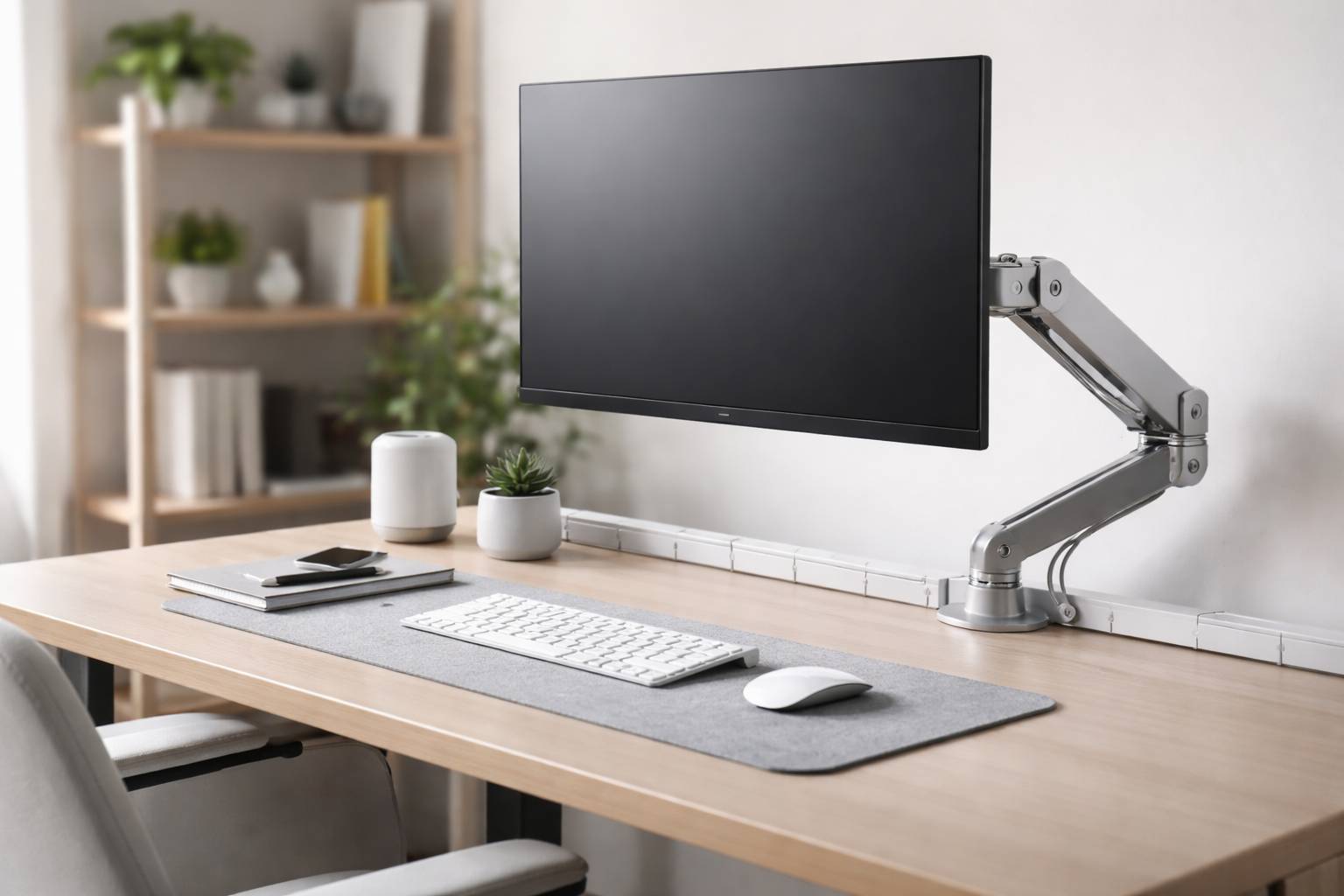
Un brazo articulado para monitor puede parecer un capricho hasta que trabajas con él una semana: recuperas espacio en la mesa, ajustas la altura en segundos y reduces posturas forzadas. Pero no siempre compensa, y una instalación incorrecta puede terminar en un monitor torcido, vibraciones o incluso daños en el escritorio. Esta guía te ayuda a decidir si te conviene y cómo montarlo de forma segura y precisa.
- Cuándo merece la pena un brazo articulado
- Ventajas reales (y límites) frente a la peana original
- Tipos de brazos y cuál elegir
- Antes de comprar: compatibilidad y requisitos clave
- Cómo instalar un brazo articulado correctamente (paso a paso)
- 1) Prepara la zona y revisa las piezas
- 2) Decide el punto de anclaje en la mesa
- 3) Fija la base (pinza u ojal) con estabilidad
- 4) Monta la columna y el brazo
- 5) Atornilla la placa VESA al monitor
- 6) Cuelga el monitor en el brazo (mejor con ayuda)
- 7) Ajusta la tensión y el rango de movimiento
- 8) Gestiona los cables sin limitar el movimiento
- Ajuste ergonómico recomendado tras la instalación
- Errores frecuentes (y cómo evitarlos)
- Mantenimiento y seguridad en el día a día
- Qué mejoras notarás si lo has instalado bien
Cuándo merece la pena un brazo articulado
La mejor señal de que lo necesitas es que ajustas el monitor “a base de libros”, lo empujas y tiras para centrarlo o acabas encorvado. Un brazo articulado aporta valor cuando hay un problema concreto que resolver:
- Ergonomía y postura: si el monitor queda demasiado bajo o lejos, un brazo permite colocar la parte superior de la pantalla cerca de la altura de los ojos y ajustar la distancia con facilidad.
- Mesas pequeñas o saturadas: al elevar el monitor, liberas superficie útil para teclado, cuadernos o una base de carga, y mejoras el orden general.
- Teletrabajo flexible: si alternas portátil + monitor externo, o cambias de silla/posición, un brazo hace más rápido el ajuste diario.
- Necesidad de rotación: para programación, lectura de documentos o edición, poder girar a vertical (pivot) es una ventaja real.
- Configuraciones dobles o triples: un soporte de varios brazos alinea pantallas y reduce el “desnivel” típico de los pies originales.
En cambio, puede no compensar si tu monitor es muy ligero y ya está a buena altura, si tu mesa es endeble o si casi nunca ajustas el ángulo/altura. En esos casos, una peana fija o un elevador puede ser suficiente.
Ventajas reales (y límites) frente a la peana original
Lo que mejora de verdad
- Ajuste fino de altura y distancia: acercas o alejas la pantalla sin arrastrar la base ni ocupar espacio frontal.
- Mejor alineación: nivelas la pantalla y corriges inclinaciones con precisión.
- Orden visual y gestión de cables: muchos brazos incluyen canaletas o clips para guiar cables.
- Más espacio útil: la base desaparece y se reduce el “desorden” en el centro de trabajo.
Lo que no hace por sí solo
- No corrige una mala silla o mesa: es una pieza más del conjunto ergonómico.
- No elimina el dolor si la distancia/altura siguen mal ajustadas: hay que configurarlo bien.
- No arregla vibraciones de una mesa inestable: puede incluso amplificarlas si el brazo es largo y la superficie poco rígida.
Tipos de brazos y cuál elegir
La elección depende de tu monitor, tu mesa y cuánto ajustas durante el día.
Brazo de resorte de gas vs. brazo mecánico
- Resorte de gas: el más cómodo si subes y bajas la pantalla a menudo. Permite ajustes suaves con una mano. Suele ser más caro, pero es el estándar para uso intensivo.
- Mecánico (tensión/engranajes): robusto y normalmente más económico. Requiere aflojar/apretar perillas para cambios de altura en algunos modelos; va bien si ajustas poco.
Un monitor o varios
- Un brazo individual: máxima flexibilidad y mejor estabilidad para una sola pantalla.
- Soporte doble: práctico para dos monitores, pero conviene que cada lado tenga ajustes independientes y suficiente rango lateral.
Montaje por pinza (clamp) vs. ojal (grommet)
- Pinza: la opción más común. Se fija al borde de la mesa. Ideal si tu tablero es sólido y tienes acceso por debajo para apretar.
- Ojal: se atornilla atravesando un agujero (existente o hecho a propósito). Suele ser más estable y reparte mejor la carga, útil en mesas donde el borde no permite pinza.
Antes de comprar: compatibilidad y requisitos clave
La mayoría de problemas vienen de saltarse esta comprobación previa. Revisa estos puntos:
- VESA: tu monitor debe tener anclaje VESA (normalmente 75×75 o 100×100). Si no lo tiene, necesitarás un adaptador específico compatible con tu modelo.
- Peso real: consulta el peso del monitor (sin la peana). El brazo debe soportarlo con margen. Si el monitor queda por debajo del rango mínimo del brazo de gas, puede “subirse solo”; si está por encima del máximo, tenderá a caer.
- Curvos o ultrapanorámicos: además del peso, importa el momento (palanca). Pantallas grandes desplazan el centro de gravedad; busca brazos recomendados para tamaños grandes y con buena rigidez.
- Grosor del tablero: comprueba el rango de la pinza. Un tablero muy grueso o con faldón puede impedir el montaje.
- Material de la mesa: en tableros huecos o de aglomerado fino, la presión de la pinza puede marcar o deformar. Es recomendable usar una placa de refuerzo o repartir carga con una base rígida.
- Espacio posterior: algunos brazos requieren separación con la pared para articular. Si tu mesa va pegada a una pared, considera un modelo que articule hacia delante sin necesidad de “abrirse” detrás.
Cómo instalar un brazo articulado correctamente (paso a paso)
El montaje suele ser sencillo, pero conviene hacerlo con calma y con el monitor protegido sobre una superficie blanda (una toalla o alfombrilla). En la mayoría de casos no necesitas herramientas especiales más allá de la llave Allen incluida.
1) Prepara la zona y revisa las piezas
- Despeja la mesa y asegúrate de tener acceso por debajo.
- Identifica: columna, brazo(s), base de pinza u ojal, placa VESA, tornillería y pasacables.
- Comprueba que los tornillos VESA son los correctos (a menudo M4). Si son demasiado largos, pueden dañar el monitor; si son cortos, no fijarán bien.
2) Decide el punto de anclaje en la mesa
Como referencia, coloca el anclaje a una distancia que permita centrar la pantalla sin llevar el brazo al límite. Evita esquinas débiles o zonas donde el tablero flexe. Si tienes dos monitores, planifica que ambos queden alineados y no choquen al articular.
3) Fija la base (pinza u ojal) con estabilidad
- Pinza: coloca la mordaza en el borde, alineada y totalmente apoyada. Aprieta progresivamente hasta que no haya holgura, pero sin “estrangular” el tablero.
- Ojal: centra el tornillo en el agujero y aprieta con la arandela y la base inferior para repartir carga.
- Consejo: si el tablero es delicado, usa una placa de refuerzo o una pieza rígida entre la pinza y la madera para evitar marcas y mejorar la estabilidad.
4) Monta la columna y el brazo
En muchos modelos, la columna se encaja en la base y se asegura con un tornillo. Luego el brazo se coloca sobre la columna o se atornilla según diseño. Asegúrate de que todos los tornillos estructurales queden firmes antes de colgar el monitor.
5) Atornilla la placa VESA al monitor
- Coloca el monitor boca abajo sobre una superficie blanda.
- Alinea los agujeros VESA y atornilla en cruz (alternando esquinas) para repartir presión.
- No fuerces: si un tornillo no entra suave, puede ser la rosca incorrecta.
6) Cuelga el monitor en el brazo (mejor con ayuda)
Muchos brazos tienen un sistema de enganche rápido: encajas la placa y luego aseguras con un tornillo o pestillo. Si tu monitor es grande, pide ayuda para evitar torsiones o golpes. Una vez montado, suelta lentamente y verifica que no cae ni se desplaza.
7) Ajusta la tensión y el rango de movimiento
Este paso es clave para que el brazo no se “descontrole”.
- Tensión del resorte de gas: ajusta con la Allen según indique el fabricante. Si el monitor sube solo, reduce tensión; si cae, aumenta.
- Inclinación (tilt): aprieta lo suficiente para que el ángulo se mantenga al tocar la pantalla o al pulsar botones laterales.
- Giro y rotación: verifica que el pivot a vertical no queda torcido. Alinea con una referencia visual (marco de ventana, borde de mesa) y corrige microajustes.
8) Gestiona los cables sin limitar el movimiento
- Deja un bucle de holgura cerca de la parte trasera del monitor para que el brazo pueda extenderse sin tirar del cable.
- Guía cables por los clips/canaletas del brazo, pero evita curvaturas agresivas (especialmente en DisplayPort/HDMI).
- Separa alimentación y señal si tienes interferencias o quieres un mejor orden.
Ajuste ergonómico recomendado tras la instalación
Un brazo articulado te da libertad; úsala con un criterio simple para trabajar más cómodo:
- Altura: la parte superior de la pantalla suele quedar a la altura de los ojos o ligeramente por debajo, para no forzar el cuello.
- Distancia: normalmente entre 50 y 70 cm, ajustando según tamaño de pantalla y agudeza visual. Si adelantas la pantalla, evita acercarla tanto que te obligue a retraer hombros o encorvarte.
- Inclinación: una leve inclinación hacia atrás suele reducir reflejos y mejora la postura.
- Monitor doble: si usas uno principal y uno secundario, coloca el principal centrado frente a ti. Si ambos se usan por igual, intenta que el centro entre pantallas quede alineado con tu posición.
Errores frecuentes (y cómo evitarlos)
El monitor se cae lentamente
- Revisa la tensión del brazo (especialmente en modelos de gas).
- Comprueba el peso del monitor: quizás supera el máximo recomendado.
- Asegura el tornillo de inclinación: a veces no es la altura, sino el tilt lo que cede.
La mesa vibra al teclear
- Acerca el monitor a la columna y evita extender el brazo al máximo.
- Aprieta la base y usa un punto de anclaje más sólido.
- Considera una placa de refuerzo si el tablero es fino.
El brazo no permite centrar la pantalla
- Reubica la base unos centímetros: pequeños cambios mejoran mucho el rango.
- Comprueba si el modelo está pensado para montaje lateral o central; en mesas estrechas, un brazo con mayor alcance lateral puede ser necesario.
Los cables tiran y desconectan
- Deja más holgura y guía el cable por un recorrido que acompañe el movimiento.
- Evita tensar el cable al máximo cuando el brazo esté extendido; prueba el movimiento completo antes de dar por terminado el montaje.
Mantenimiento y seguridad en el día a día
- Reapriete periódico: revisa tornillos cada 2–3 meses si ajustas mucho el brazo, especialmente tilt y base.
- Limpieza: quita polvo de articulaciones y canaletas para que el movimiento sea suave y los cables no se enganchen.
- Evita usar el monitor como asa: mueve el brazo desde sus puntos de agarre; forzar la pantalla puede aflojar el VESA.
- Atención al borde de mesa: no apoyes peso extra cerca de la pinza y revisa que el tablero no presente grietas o deformaciones.
Qué mejoras notarás si lo has instalado bien
Cuando el brazo está correctamente elegido y montado, el monitor queda estable incluso al escribir, el ajuste de altura se siente natural, el cableado no limita el movimiento y el espacio frontal de la mesa se despeja. Esa combinación suele traducirse en menos tensión cervical, una postura más neutra y un puesto de trabajo más ordenado, especialmente en teletrabajo o setups con varias pantallas.


