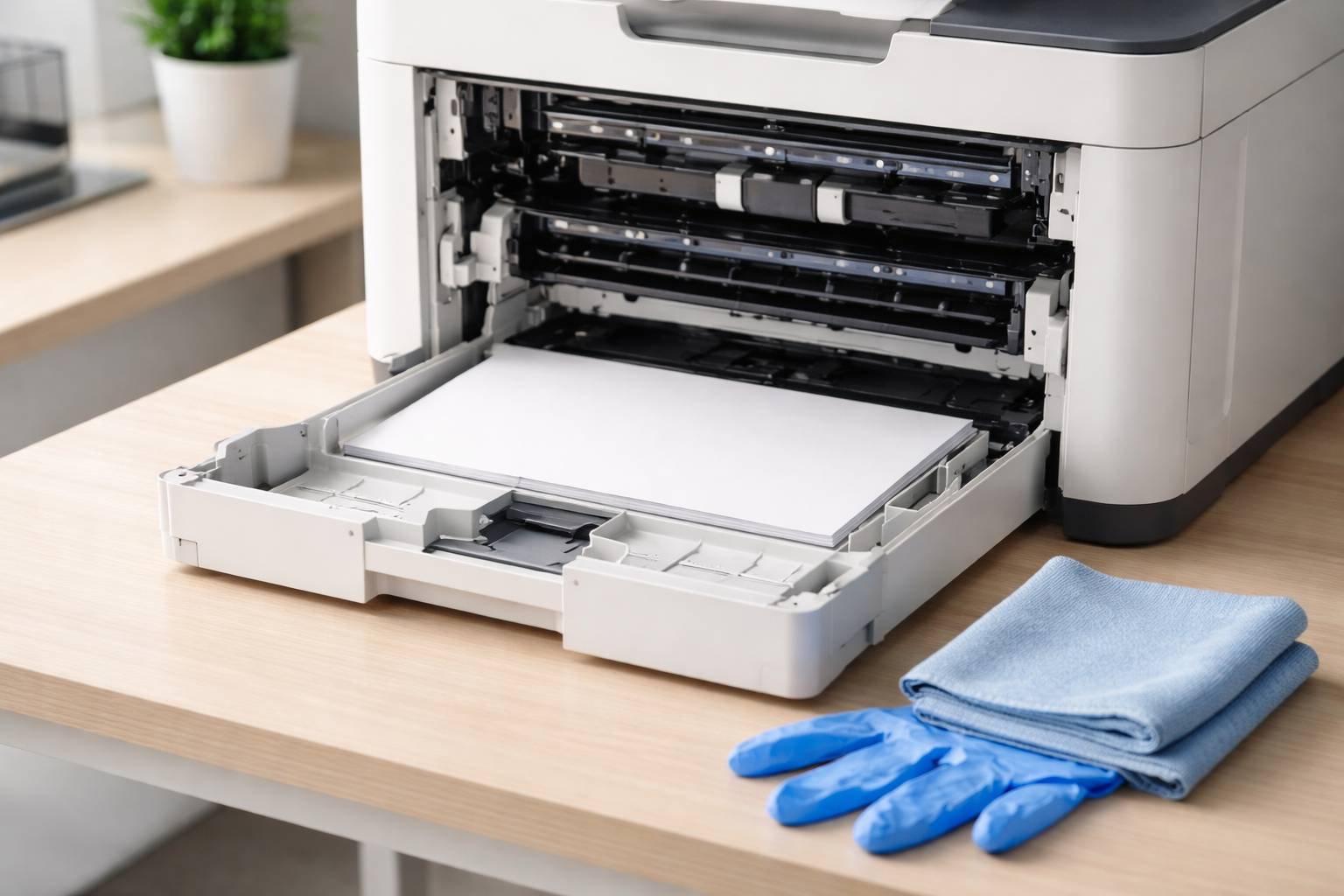
Una impresora es uno de esos equipos que “funcionan hasta que dejan de hacerlo”. En oficina y teletrabajo, los fallos suelen aparecer en el peor momento: atascos, rayas, colores desajustados o páginas con manchas. El mantenimiento preventivo reduce estas incidencias, alarga la vida útil y evita costes ocultos (tiempo perdido, reimpresiones, consumibles desperdiciados). Lo importante es hacerlo con método: limpieza correcta, revisión de rodillos, calibraciones y una frecuencia realista según el volumen de impresión.
- Antes de empezar: seguridad y materiales recomendados
- Limpieza externa: polvo, ventilación y bandejas
- Limpieza interna: ruta del papel, sensores y zona de consumibles
- Rodillos: limpieza, revisión y cuándo reemplazarlos
- Calibración: alineación, color y calidad de impresión
- Frecuencia recomendada: calendario realista según uso
- Cómo elegir la frecuencia según el entorno y el tipo de papel
- Checklist rápido de diagnóstico: qué tarea aplicar según el síntoma
- Buenas prácticas para prolongar la vida útil (y evitar mantenimiento innecesario)
- Cuándo conviene llamar a servicio técnico
Antes de empezar: seguridad y materiales recomendados
La mayoría de tareas son sencillas, pero conviene seguir unas pautas para no dañar sensores, rodillos o el fusor (en láser).
- Apaga y desconecta la impresora antes de abrir tapas o retirar consumibles, salvo que el fabricante indique lo contrario para alguna calibración desde el panel.
- Deja enfriar si es láser: el fusor puede estar muy caliente.
- Evita aire comprimido en interior: puede empujar polvo a sensores y engranajes. Úsalo solo si el fabricante lo recomienda y con distancia.
- No uses alcohol agresivo sobre gomas o plásticos sensibles; prioriza isopropílico (70–99%) en pequeñas cantidades y según el componente.
Materiales útiles:
- Paños de microfibra sin pelusa.
- Guantes de nitrilo (especialmente en impresoras láser por el tóner).
- Hisopos/bastoncillos sin desprendimiento de fibras.
- Alcohol isopropílico y agua destilada (según la pieza).
- Aspirador de baja potencia con boquilla fina (ideal con filtro HEPA) o aspirador específico para tóner.
- Linterna pequeña para inspección.
Limpieza externa: polvo, ventilación y bandejas
La limpieza externa parece menor, pero el polvo termina entrando por ranuras, bandejas y ventilación, y acaba en rodillos y sensores. Además, teclados, pantallas y tapas acumulan grasa que puede transferirse al papel.
Qué hacer
- Limpia la carcasa con un paño ligeramente humedecido (agua o producto suave) y seca.
- Revisa rejillas de ventilación: si están obstruidas, aumenta la temperatura interna y el desgaste.
- Vacía y limpia bandejas de entrada y salida: retira polvo y restos de papel.
- Comprueba que las guías de papel (laterales y traseras) ajustan sin forzar. Guías flojas favorecen atascos y desviaciones.
Señales de que necesitas hacerlo más a menudo
- Hojas con “polvillo” o marcas repetidas.
- Acumulación visible en bandejas o salida.
- La impresora está cerca de una ventana, obra, almacén o zona con más partículas.
Limpieza interna: ruta del papel, sensores y zona de consumibles
La limpieza interna debe ser delicada. El objetivo no es dejar el equipo “como nuevo”, sino retirar residuos que provocan arrastres irregulares, lecturas erróneas de sensores y suciedad en la página.
Ruta del papel (papel + polvo)
Abre las tapas de acceso y sigue la ruta del papel. Busca restos de etiquetas, trozos de hoja, clips o grapas (sí, ocurren). Retira residuos con pinzas plásticas o con la mano, sin tirar si hay resistencia.
- Pasa un paño seco de microfibra por superficies accesibles donde se apoye el papel.
- Si hay suciedad adherida, usa una mínima cantidad de isopropílico en el paño (nunca empapado).
Sensores (con especial cuidado)
Los sensores suelen ser pequeñas “ventanas” o palancas que detectan presencia de papel. Si se ensucian, aparecen errores de atasco inexistente o alimentaciones dobles.
- Usa aire suave de pera (manual) o un hisopo seco para retirar polvo.
- No rasques ni fuerces palancas.
Zona de cartuchos y tóner
En inyección, pueden acumularse gotas secas y fibras; en láser, el tóner puede manchar y ensuciar contactos.
- Retira el consumible y colócalo sobre papel desechable.
- Limpia la zona con paño seco; si es láser, evita aspiradores domésticos sin filtro adecuado.
- Revisa contactos metálicos: si hay suciedad, un paño seco suele bastar.
Rodillos: limpieza, revisión y cuándo reemplazarlos
Los rodillos son el “músculo” del transporte de papel. Cuando están brillantes, agrietados o con residuos, aparecen síntomas típicos: atascos al inicio, no coge el papel, coge varias hojas o alimentación torcida. El mantenimiento preventivo aquí es de los que más se notan.
Tipos de rodillos que conviene identificar
- Rodillo de recogida (pickup): toma la hoja desde la bandeja.
- Rodillo de separación: ayuda a evitar que entren dos hojas a la vez.
- Rodillos de arrastre: guían el papel por el interior.
Limpieza básica de rodillos (sin desmontar)
- Apaga y desconecta.
- Accede al rodillo según el manual (a veces se ve al sacar la bandeja o abrir una tapa inferior/trasera).
- Con un paño de microfibra ligeramente humedecido con agua destilada o isopropílico (según recomendación del fabricante), gira el rodillo con la mano y limpia toda la circunferencia.
- Deja secar completamente antes de imprimir.
Importante: el objetivo es retirar “vidriado” (brillo por desgaste y suciedad) y polvo. Si el rodillo ya está duro o cuarteado, la limpieza no lo recupera.
Cuándo conviene reemplazar rodillos
- Persisten fallos de alimentación tras limpieza y ajuste de guías.
- La goma se ve brillante, lisa, endurecida o con grietas.
- Hay alimentación doble frecuente (típico del rodillo de separación).
En entornos de oficina con volumen medio/alto, los kits de mantenimiento del fabricante (rodillos + piezas de desgaste) suelen ser la opción más estable y predecible, especialmente en impresoras láser.
Calibración: alineación, color y calidad de impresión
La calibración corrige desviaciones acumuladas por vibraciones, temperatura, envejecimiento de consumibles y cambios en el tipo de papel. No sustituye una limpieza, pero evita impresiones descentradas, bandas, colores raros o texto “doble”.
Calibraciones habituales en impresoras de inyección
- Alineación de cabezales: corrige líneas dobles o texto con sombra.
- Limpieza de cabezales (ciclo automático): destapa inyectores, útil si hay líneas faltantes.
Recomendación práctica: realiza primero una prueba de inyectores (si el modelo la ofrece). Si hay huecos, ejecuta un ciclo de limpieza. Evita repetirlo demasiadas veces seguidas: consume tinta y puede generar más residuos.
Calibraciones habituales en impresoras láser
- Calibración de color (color calibration): estabiliza tonos y densidad.
- Registro de color (color registration): alinea capas CMYK si ves sombras de color alrededor de texto o bordes.
- Calibración de densidad: corrige grises que salen demasiado claros u oscuros.
En láser, la temperatura y el estado del tóner influyen mucho. Si has cambiado cartuchos, movido la impresora de lugar o cambiado drásticamente de papel, una calibración suele ahorrar reimpresiones.
Frecuencia recomendada: calendario realista según uso
No existe una única frecuencia válida. Lo más útil es combinar un calendario fijo (por tiempo) con disparadores (por volumen y síntomas). A continuación tienes una guía práctica pensada para oficina y home office.
Rutina semanal (o cada 250–500 páginas)
- Limpieza externa rápida: polvo en carcasa, bandeja de salida y zona de carga de papel.
- Revisión del papel: que esté seco, sin ondulaciones, y guardado en su envoltorio o en un lugar sin humedad.
- Comprobación visual de guías y bandejas: que no haya restos, clips o etiquetas.
Rutina mensual (o cada 1.000–2.000 páginas)
- Limpieza interna ligera de ruta del papel accesible.
- Limpieza de rodillo de recogida y, si es accesible, del rodillo de separación.
- Ejecutar una calibración/autoajuste desde el panel si el equipo lo recomienda.
- Imprimir una página de prueba para detectar bandas, manchas o desalineación.
Rutina trimestral (o cada 5.000–10.000 páginas)
- Inspección más detallada: sensores accesibles, compuertas, rodillos de arrastre visibles.
- En láser: revisar acumulación de tóner en compartimentos y limpiar con método seguro.
- Verificar firmware/ajustes de mantenimiento programado (si el modelo lo soporta), sin necesidad de restablecer configuraciones.
Rutina semestral o anual (o según contador del fabricante)
- Valorar cambio de rodillos o kit de mantenimiento, especialmente en equipos de alto volumen.
- En impresoras láser: si el modelo lleva unidad de imagen/tambor separada, revisar vida útil y calidad antes de que aparezcan defectos repetitivos.
- Limpieza profesional o servicio técnico si hay acceso limitado a la zona de fusor o componentes internos críticos.
Cómo elegir la frecuencia según el entorno y el tipo de papel
El entorno influye casi tanto como el número de páginas:
- Ambientes con polvo (almacén, obras, ventilación deficiente): aumenta limpieza externa e interna ligera.
- Humedad alta: el papel se ondula y se pega. Mantén el papel sellado, usa deshumidificación si es posible y limpia rodillos con mayor frecuencia.
- Papeles especiales (reciclado muy fibroso, etiquetas, cartulina): generan más partículas y residuos; incrementa revisión de ruta del papel y rodillos.
Checklist rápido de diagnóstico: qué tarea aplicar según el síntoma
- No coge el papel: revisar guías, tipo de papel, limpiar rodillo de recogida; si persiste, reemplazo de rodillo.
- Coge varias hojas: limpiar/inspeccionar rodillo de separación y separadores; comprobar que el papel no esté húmedo.
- Atascos recurrentes en el mismo punto: revisar ruta del papel en esa zona, restos de etiquetas, sensores; comprobar que no haya rodillos gastados.
- Manchas repetidas a intervalos: en láser, posible tambor o fusor; en inyección, posible arrastre de tinta o suciedad en la ruta.
- Líneas horizontales o bandas: limpiar cabezales (inyección) o ejecutar calibración/limpieza interna (láser), revisar consumibles.
- Colores desajustados o sombras: calibración de color/registro (láser) o alineación de cabezal (inyección).
Buenas prácticas para prolongar la vida útil (y evitar mantenimiento innecesario)
- Usa papel adecuado al gramaje y tipo soportado; evita papel deformado o con polvo excesivo.
- No mezcles papeles distintos en la misma bandeja (grosor y acabado diferentes generan alimentaciones irregulares).
- Imprime con regularidad en inyección: periodos largos sin uso favorecen obstrucciones.
- No apagues desde la regleta en inyección si el fabricante recomienda apagado desde el botón; algunos modelos aparcan el cabezal para evitar secado.
- Ubicación estable: una mesa firme reduce vibraciones y microdesajustes; deja espacio para ventilación.
- Registra incidencias: anota fecha, contador de páginas (si existe) y síntoma. En pocas semanas tendrás tu frecuencia “ideal” de mantenimiento.
Cuándo conviene llamar a servicio técnico
El mantenimiento preventivo tiene un límite razonable. Pide soporte si:
- Hay olor a quemado, ruidos anómalos (clics repetitivos, fricción) o calentamiento excesivo.
- Los atascos se producen cerca del fusor o en zonas no accesibles sin desmontaje.
- Tras limpieza y cambio de consumibles, persisten defectos repetitivos (manchas con patrón fijo, arrugas constantes, sombreado).
- La impresora muestra códigos de error de hardware o problemas de calibración que no completan.
Con una rutina sencilla de limpieza, control de rodillos y calibración periódica, la mayoría de impresoras domésticas y de oficina ganan estabilidad: menos interrupciones, mejor calidad de salida y un consumo de tinta o tóner más predecible en el día a día.