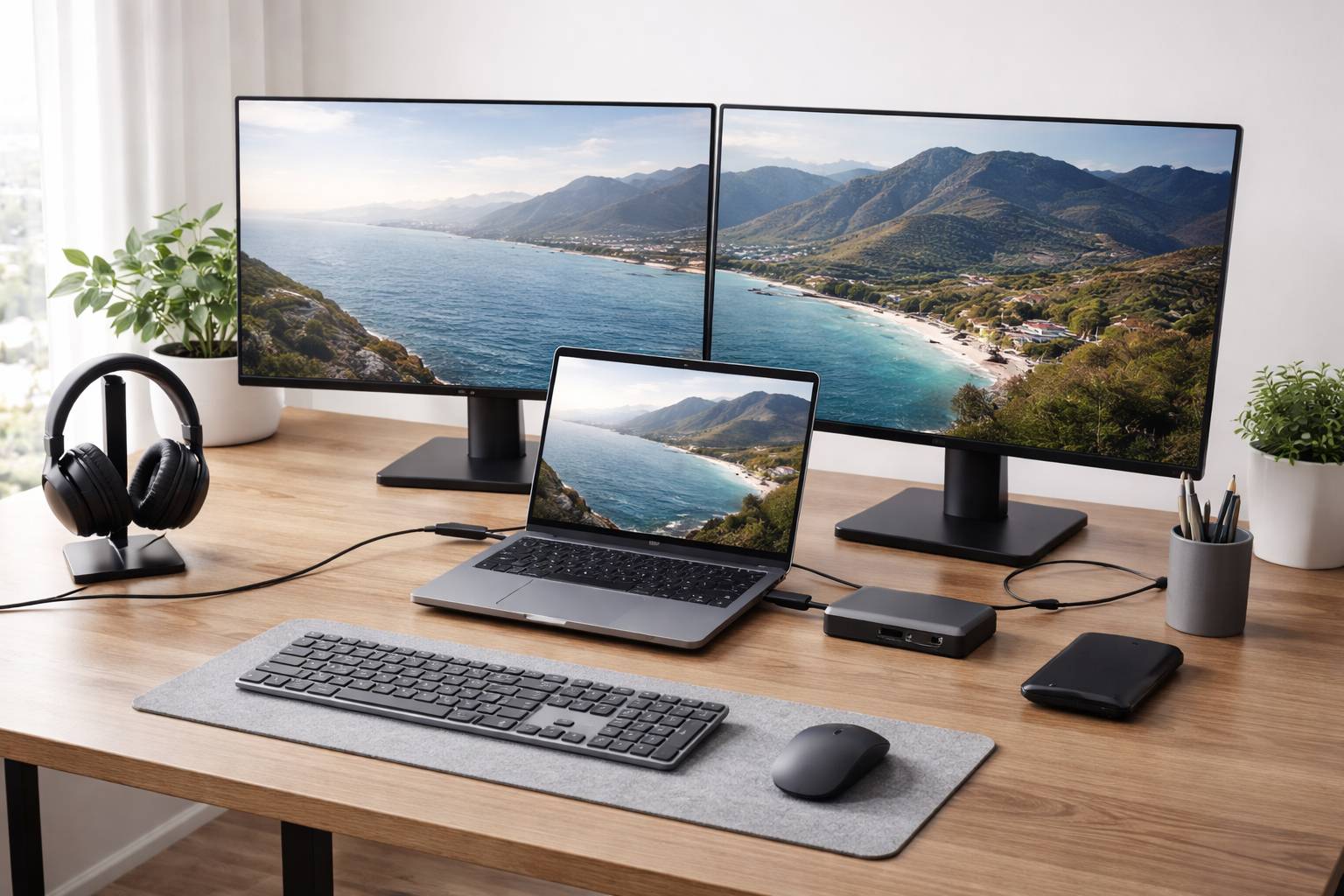
Una docking station USB‑C puede convertir un portátil “minimalista” en un puesto de trabajo completo: un solo cable para cargar, conectar monitores, teclado, ratón, red cableada y almacenamiento. La clave está en elegirla según tu forma de teletrabajar y, sobre todo, según las limitaciones reales de tu portátil (USB‑C no siempre significa lo mismo).
- Antes de mirar puertos: identifica qué ofrece tu USB‑C
- Los puertos que de verdad importan en teletrabajo
- Vídeo: HDMI y/o DisplayPort según tus monitores
- Alimentación (Power Delivery): carga con un solo cable
- USB-A para periféricos: ratón, teclado, impresora, receptor inalámbrico
- USB‑C adicional: muy útil, pero revisa si lleva datos o solo carga
- Ethernet: estabilidad para videollamadas y transferencias
- Audio: mejor como extra, no como razón principal
- Lector de tarjetas SD/microSD: imprescindible para perfiles creativos
- Rendimiento y compatibilidad: lo que más confunde al comprar
- Cómo elegir según tu escenario de teletrabajo
- Detalles de calidad que se agradecen en el día a día
- Errores comunes al comprar una docking station USB‑C
- Checklist rápido para acertar sin complicarte
Antes de mirar puertos: identifica qué ofrece tu USB‑C
En el mercado verás docks “USB‑C” y docks “Thunderbolt”. No es un detalle menor: define cuántos datos y cuántos monitores puedes mover con estabilidad.
- USB‑C (solo con datos): puede ser USB 3.2 Gen 1 (5 Gb/s) o Gen 2 (10 Gb/s). Suele servir para periféricos y un monitor, pero no siempre para configuraciones exigentes.
- USB‑C con DisplayPort Alt Mode: permite enviar señal de vídeo por el mismo conector. Es el requisito habitual para conectar monitores “nativos” desde la dock.
- USB4 / Thunderbolt 3/4: más ancho de banda (hasta 40 Gb/s) y mejores opciones para varios monitores de alta resolución, discos rápidos y menor compromiso entre puertos.
Consejo práctico: revisa la ficha técnica del portátil o el icono junto al puerto (rayo para Thunderbolt; a veces un símbolo “DP” para DisplayPort). Si tu equipo solo soporta datos por USB‑C, muchas docks con HDMI/DP no sacarán vídeo.
Los puertos que de verdad importan en teletrabajo
En vez de contar “cuántos puertos”, piensa qué necesitas conectar a diario. Estos son los más determinantes.
Vídeo: HDMI y/o DisplayPort según tus monitores
El vídeo suele ser lo que más condiciona. Antes de elegir, responde:
- ¿Cuántos monitores quieres? Uno para productividad básica, dos para multitarea real, tres solo si tu portátil y tu flujo de trabajo lo justifican.
- ¿Qué resolución y frecuencia? 1080p a 60 Hz es fácil. 1440p/4K a 60 Hz exige más ancho de banda y una buena implementación.
- ¿Tus monitores entran por HDMI o DisplayPort? No compres una dock con DP si tus pantallas solo aceptan HDMI (o viceversa) salvo que ya tengas adaptadores adecuados.
Como regla general, para oficina y teletrabajo, prioriza una dock con 2 salidas de vídeo (por ejemplo, 2x HDMI o HDMI+DP) si aspiras a una configuración de doble monitor.
Atención a macOS: muchos Mac con chips M1/M2/M3 (no Pro/Max/Ultra) limitan el número de monitores externos. Algunas docks usan tecnologías de compresión (como DisplayLink) para “añadir” pantallas, pero suelen requerir software y pueden no ser ideales para vídeo muy fluido. Si trabajas en Mac, confirma explícitamente compatibilidad con tu modelo y el número de pantallas soportadas.
Alimentación (Power Delivery): carga con un solo cable
La función de carga es el gran “salto” de comodidad: llegas, conectas un cable y listo. Busca USB Power Delivery (PD) y fíjate en el valor de salida:
- 65 W: suficiente para ultrabooks y la mayoría de portátiles de oficina.
- 90–100 W: recomendable para equipos más potentes (pantallas grandes, CPUs de alto consumo) o si quieres margen al usar monitores y periféricos.
Importante: muchas docks reservan parte de la potencia para su propio funcionamiento. Si ves “100 W PD”, comprueba si entrega 100 W al portátil o si la fuente es de 100 W y la entrega real es menor.
USB-A para periféricos: ratón, teclado, impresora, receptor inalámbrico
Aunque el futuro sea USB‑C, en oficina el estándar sigue siendo USB‑A. Para teletrabajo típico, considera:
- Al menos 3 puertos USB‑A: receptor de teclado/ratón, impresora o escáner doméstico, y un extra para pendrive o auriculares.
- Mejor si hay 1–2 USB‑A frontales para conexiones ocasionales (memorias, móvil, etc.).
Si usas discos externos con frecuencia, prioriza USB 3.2 (5 o 10 Gb/s) y evita hubs muy básicos que reducen velocidad al saturarse.
USB‑C adicional: muy útil, pero revisa si lleva datos o solo carga
Algunas docks añaden uno o dos puertos USB‑C extra. Pueden ser:
- USB‑C de datos: ideal para SSD externos modernos o para conectar un hub secundario.
- USB‑C de carga: pensado para alimentar accesorios, pero no siempre para transferencias.
Lee la especificación: si no se indica velocidad (5/10 Gb/s), es frecuente que sea solo carga o un puerto limitado.
Ethernet: estabilidad para videollamadas y transferencias
La Wi‑Fi funciona, pero un cable reduce cortes en reuniones y mejora la latencia. En teletrabajo, Ethernet suele ser un “sí” claro.
- 1 GbE: suficiente para la mayoría de hogares y oficinas, y normalmente más compatible.
- 2.5 GbE: interesante si tienes NAS, fibra rápida o mueves archivos pesados a servidores locales.
Si tu router está lejos, combina Ethernet con una buena solución de cableado o PLC; la dock solo aporta el puerto estable en el escritorio.
Audio: mejor como extra, no como razón principal
Algunas docks incluyen jack 3,5 mm o entradas/salidas separadas. Útil si tu portátil tiene pocos conectores, pero no es imprescindible si usas auriculares USB o Bluetooth. Para llamadas, suele rendir mejor un headset USB dedicado que la salida analógica de una dock barata.
Lector de tarjetas SD/microSD: imprescindible para perfiles creativos
Si trabajas con fotos, vídeo o documentación desde cámaras, un lector integrado ahorra adaptadores. Para oficina general, es prescindible, pero para creadores puede ser un requisito diario.
Rendimiento y compatibilidad: lo que más confunde al comprar
Ancho de banda: por qué “muchos puertos” no siempre rinden
Una dock reparte el ancho de banda del enlace USB‑C entre vídeo, USB, red y lectores. Por eso, dos docks con el mismo número de puertos pueden comportarse distinto en 2 monitores + SSD + videollamada.
- Para uso de oficina con uno o dos monitores 1080p/1440p, una buena dock USB‑C suele bastar.
- Para 2 monitores 4K a 60 Hz, SSD rápidos y periféricos simultáneos, USB4/Thunderbolt ofrece un margen de estabilidad superior.
MST y múltiples pantallas en Windows
En muchos portátiles Windows, el doble monitor con una dock USB‑C se basa en MST (Multi‑Stream Transport) sobre DisplayPort. Si tu equipo lo soporta, suele ser directo. Si no, podrías acabar con “duplicación” en vez de “extender”. Verifica que la dock indique soporte de monitores extendidos y la combinación de resoluciones.
Drivers y software: cuanto menos, mejor
Para teletrabajo, la estabilidad importa más que una lista enorme de funciones. Valora docks que funcionen “plug and play” sin instalar nada, especialmente si usas un portátil corporativo con restricciones. Las soluciones que requieren software pueden ser útiles (por ejemplo, para añadir monitores en equipos limitados), pero aumentan complejidad y posibles incidencias tras actualizaciones.
Cómo elegir según tu escenario de teletrabajo
Escenario 1: portátil + un monitor + periféricos básicos
- 1x HDMI o 1x DP (1080p/1440p a 60 Hz).
- PD 65 W.
- 3x USB‑A y, si puedes, 1x USB‑C de datos.
- 1 GbE.
Este perfil cubre el 80% de oficinas domésticas con coste contenido y buena experiencia diaria.
Escenario 2: doble monitor para productividad real
- 2 salidas de vídeo (idealmente HDMI+DP o 2x HDMI) con soporte de pantallas extendidas.
- PD 90–100 W si tu portátil es de 14–16″ o tiene CPU potente.
- Ethernet y mínimo 4 puertos USB (mezcla de USB‑A y USB‑C).
Si tu portátil es USB4/Thunderbolt, conviene buscar una dock de ese estándar para evitar limitaciones al usar dos monitores y varios periféricos a la vez.
Escenario 3: teletrabajo “intensivo” con discos externos y red rápida
- USB4/Thunderbolt para máximo rendimiento.
- 2.5 GbE si trabajas con NAS/servidores locales.
- Puertos USB de alta velocidad (10 Gb/s) para SSD externos.
- Buena disipación y fuente de alimentación robusta.
En este caso, el precio sube, pero la diferencia se nota al mover archivos grandes, trabajar con catálogos pesados o ejecutar varias tareas simultáneas.
Detalles de calidad que se agradecen en el día a día
Longitud y calidad del cable USB‑C
Un cable corto puede forzarte a colocar la dock en una posición incómoda. Además, para USB4/Thunderbolt, el cable importa: mejor el incluido por el fabricante o uno certificado. Evitarás desconexiones intermitentes, que son el problema más frustrante en un escritorio.
Ubicación de puertos y orden en el escritorio
Para un escritorio limpio, ayuda que la dock tenga:
- Puertos frecuentes accesibles (USB frontal, lector SD si lo usas).
- Puertos “fijos” en la parte trasera (Ethernet, vídeo, impresora) para que los cables no queden a la vista.
Botón de encendido y LEDs discretos
En un entorno de trabajo, un botón de encendido puede ser útil para reiniciar periféricos sin desenchufar. Y unos LEDs discretos evitan molestias en videollamadas o en escritorios cerca de zonas de descanso.
Compatibilidad con fundas, soportes y elevadores de portátil
Si usas un soporte vertical u organizas el puesto con elevador, una dock compacta y estable (o una con opción de montaje) facilita una estética más profesional y mejora la ergonomía al liberar espacio.
Errores comunes al comprar una docking station USB‑C
- Dar por hecho que “USB‑C” siempre saca vídeo: sin Alt Mode/Thunderbolt, puede no funcionar con monitores.
- Ignorar la potencia de carga: si tu portátil necesita más W, se cargará lento o perderá batería en uso.
- Elegir puertos de vídeo incompatibles con tu monitor sin prever adaptadores adecuados.
- Buscar “la más barata con más puertos”: la estabilidad del vídeo y la red suele depender de mejores controladores y fuente de alimentación.
- No pensar en el futuro: si planeas pasar a doble monitor, compra ya una dock con dos salidas para no duplicar gasto.
Checklist rápido para acertar sin complicarte
- Tu portátil: ¿USB‑C con vídeo (DP Alt Mode) o Thunderbolt/USB4?
- Monitores: número, resolución y entradas (HDMI/DP).
- Carga: 65 W mínimo; 90–100 W si necesitas margen.
- Puertos: 3–4 USB‑A, 1 USB‑C de datos si usas SSD, Ethernet sí o sí para estabilidad.
- Uso diario: prioriza accesibilidad de puertos y orden de cables.
Con estas respuestas, la elección se vuelve casi automática: una dock no es “la mejor” en abstracto, sino la que encaja con tu portátil, tus monitores y tu rutina de teletrabajo sin añadir fricción ni problemas de compatibilidad.