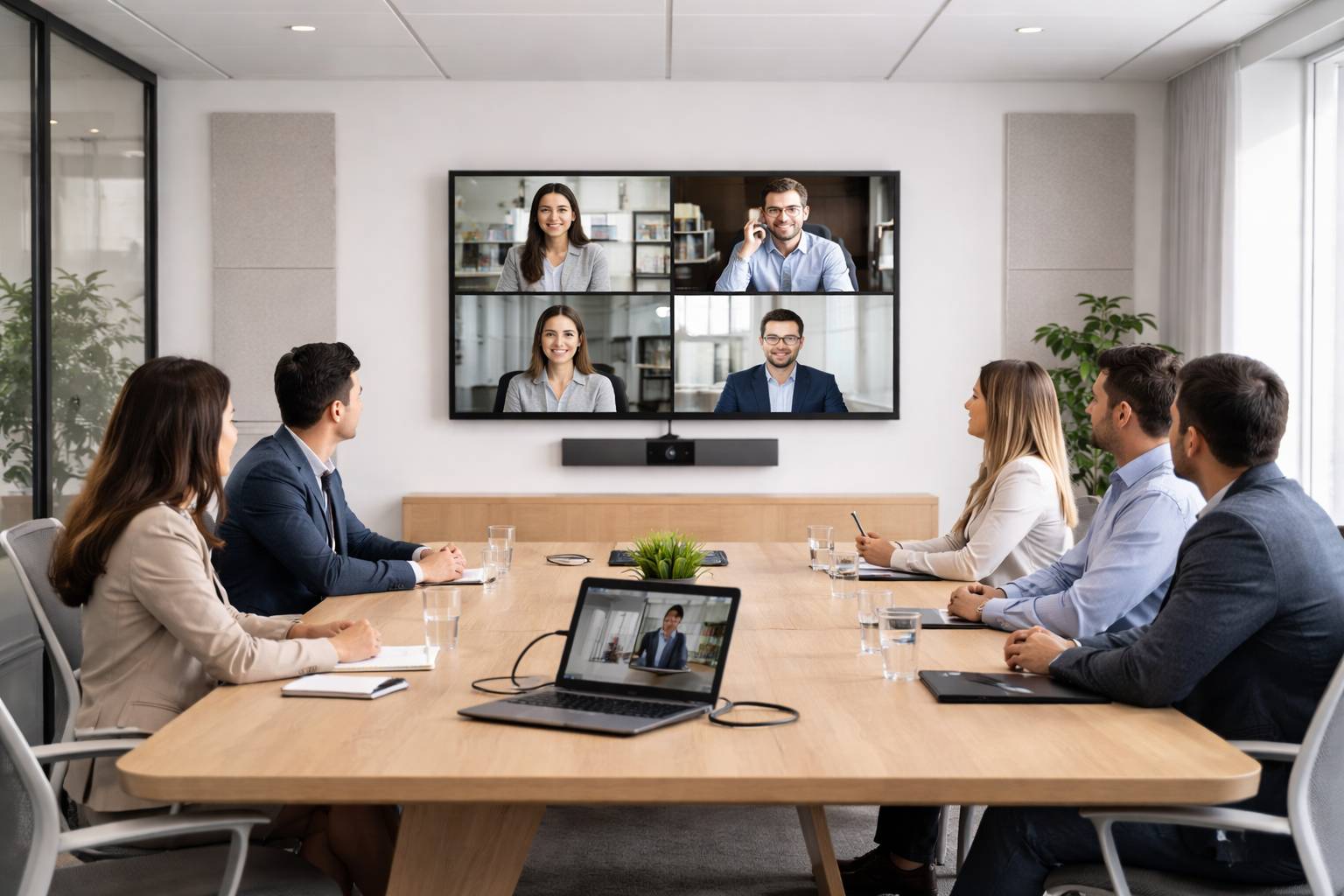
Una sala de reuniones híbrida no tiene por qué convertirse en un proyecto caro ni complejo. La clave está en reducir variables: elegir un conjunto mínimo de componentes compatibles, colocarlos correctamente y estandarizar cómo se conecta la gente. Con una configuración sencilla (cámara, micrófono/altavoz y un método de conexión claro), la mayoría de problemas típicos —eco, voces lejanas, imagen mala o “no se oye”— desaparecen.
- Qué significa “mínimo” en una sala híbrida (y qué NO)
- Los 3 bloques imprescindibles
- Dos configuraciones mínimas recomendadas (elige una)
- Colocación que evita el 80% de problemas
- Iluminación mínima para imagen profesional
- Conexiones y cableado: lo que marca la diferencia en el día a día
- Configuración de software para evitar el “no se oye”
- Checklist rápido para que funcione a la primera (imprimible)
- Errores comunes (y su solución directa)
- Qué tamaño de sala cubre esta configuración mínima
- Estándar interno: la última pieza para evitar imprevistos
Qué significa “mínimo” en una sala híbrida (y qué NO)
Una configuración mínima que “funciona a la primera” se basa en cubrir tres objetivos:
- Que se vea bien: encuadre estable, enfoque correcto y una imagen suficientemente nítida para leer expresiones y gestos.
- Que se oiga mejor de lo que se ve: en híbrido, el audio manda. Una imagen normal con audio excelente funciona; al revés, no.
- Que sea repetible: cualquier persona debe poder iniciar una reunión sin ser “la persona experta”.
Lo que no entra en “mínimo” es intentar replicar un estudio: múltiples micrófonos, mesa de mezclas, cámaras PTZ complejas, procesadores de audio externos o sistemas con configuraciones frágiles. Todo eso puede ser útil, pero reduce fiabilidad y aumenta la fricción.
Los 3 bloques imprescindibles
1) Cámara con gran angular moderado y colocación estable
Para salas pequeñas y medianas, una cámara con ángulo amplio (aprox. 90–120°) suele cubrir una mesa sin complicaciones. Si el encuadre es demasiado extremo, aparecerán deformaciones; si es estrecho, dejarás gente fuera. Prioriza:
- Montaje fijo: sobre el monitor o en pared/trípode a la altura de los ojos.
- Posición frontal: alineada con la pantalla principal, para que quien habla “mire” a remoto.
- Altura: idealmente a la altura de los ojos de una persona sentada (o ligeramente por encima si hay varias filas).
Evita colocar la cámara a un lado de la sala: genera planos poco naturales y hace que las personas remotas vean perfiles.
2) Audio integrado o de un solo dispositivo (micrófono + altavoz)
La vía rápida a la fiabilidad es reducir a un único dispositivo de audio que incluya micrófonos y altavoz (por ejemplo, una barra de videoconferencia o un speakerphone de sala). Esto minimiza:
- Confusiones de selección de dispositivos en la aplicación (entrada/salida distintas).
- Riesgo de eco por usar altavoces de la TV y micro del portátil a la vez.
- Problemas de “ganancias” desajustadas entre equipos.
Si la sala es pequeña (2–6 personas), un speakerphone de calidad colocado en el centro suele ser suficiente. Para salas medianas (6–12), una barra de videoconferencia frontal suele dar mejor cobertura y reduce ruido de teclado/papel por su procesamiento.
3) Un método de conexión que no genere dudas
La mayoría de fallos ocurren al empezar: “¿uso mi portátil o el PC de la sala?”, “¿qué cable es?”, “¿por qué no sale el audio?”. Define un modelo y mantenlo:
- BYOD (Bring Your Own Device): la persona conecta su portátil a la sala mediante USB (cámara/audio) y HDMI/USB-C (pantalla).
- PC de sala fijo: un ordenador dedicado con la app de videollamada y periféricos siempre conectados.
Para “funciona a la primera”, el PC de sala suele ganar por consistencia. BYOD puede ser igual de fiable si se estandariza el cableado y se limita a un punto de conexión claro.
Dos configuraciones mínimas recomendadas (elige una)
Opción A: Barra de videoconferencia + pantalla (la más simple)
Ideal si quieres rapidez y mínima gestión. Componentes:
- Barra de videoconferencia con cámara, micrófonos y altavoz integrados.
- Pantalla (TV o monitor grande) para ver a los remotos y compartir contenido.
- Un único cable de conexión al portátil (USB-C o USB-A + adaptador) o un PC de sala fijo.
Ventajas: menos cables, menos puntos de fallo, audio y cámara “casan” bien entre sí. Recomendación práctica: si la sala se usa a diario por diferentes equipos, esta opción reduce llamadas de soporte.
Opción B: Cámara USB + speakerphone de sala + pantalla (modular y económica)
Útil cuando ya tienes pantalla y quieres mejorar por partes.
- Cámara USB con buen gran angular.
- Speakerphone (micrófono + altavoz) con cancelación de eco.
- Pantalla conectada por HDMI/USB-C.
Ventajas: puedes reemplazar un componente sin cambiar todo. Precaución: obliga a seleccionar correctamente entrada y salida en la app, así que conviene dejarlo preconfigurado en el PC de sala o documentarlo muy claro si es BYOD.
Colocación que evita el 80% de problemas
El triángulo pantalla–cámara–mesa
- Pantalla: frontal, visible para todas las sillas principales. Evita reflejos directos de ventanas.
- Cámara: centrada sobre o bajo la pantalla. Si va muy baja, el plano será poco favorecedor; si va muy alta, parecerá vigilancia.
- Mesa: procura que el borde más cercano a la cámara no quede demasiado pegado; deja un margen para encuadrar torsos y manos, no solo cabezas.
Micrófonos: distancia y orientación
En audio, la regla simple es: cuanto más cerca del que habla, mejor. Para configuración mínima:
- Con barra frontal, asegura que las personas no queden demasiado lejos del frontal. Si la mesa es muy profunda, valora reubicar sillas o acercar la mesa.
- Con speakerphone, colócalo centrado en mesa, lejos de golpes y papeles, y no lo “encajones” entre portátiles.
Evita usar el micrófono del portátil: capta tecleo, roces y genera variabilidad enorme entre usuarios.
Acústica rápida (sin obra) para que no haya eco
Salas con cristal, paredes desnudas y suelos duros producen reverberación. No hace falta reformar: con dos o tres cambios mejorará mucho.
- Alfombra o moqueta modular si el suelo es muy reflectante.
- Cortinas o estores textiles si hay ventanales grandes.
- Paneles fonoabsorbentes en pared trasera o lateral (mejor pocos bien colocados que muchos mal).
- Evita salas “vacías”: una sala con estantería, cuadros textiles o mobiliario blando suena mejor.
Si notas eco, no subas el volumen para “compensar”: suele empeorar. Reduce reverberación y acerca el micrófono a las voces.
Iluminación mínima para imagen profesional
Una buena cámara no arregla una mala luz. Para una sala híbrida estable:
- Luz frontal suave hacia las personas (no solo luz de techo). Si puedes, añade una luz de panel discreta o una luminaria indirecta.
- Evita contraluz: si hay ventana detrás de los participantes, la cámara oscurecerá caras. Reorganiza: que la ventana quede lateral.
- Temperatura de color consistente: no mezcles luz muy cálida con luz muy fría en exceso; la cámara “baila” y la piel se ve rara.
Con que las caras estén iluminadas y el fondo no queme, la percepción de calidad sube mucho incluso con equipos modestos.
Conexiones y cableado: lo que marca la diferencia en el día a día
Un punto de conexión único y evidente
Si la sala es BYOD, crea un “punto de atraque” en la mesa:
- Un cable USB-C (con adaptador a USB-A si hace falta) para cámara/audio.
- Un cable HDMI o USB-C para la pantalla (según la pantalla y portátiles típicos).
- Cargador (idealmente USB-C PD) para evitar que alguien desconecte cosas buscando energía.
Etiqueta físicamente los cables con algo simple (color o iconos) y evita que haya “tres HDMI” y “dos USB” indistinguibles.
Si usas PC de sala: deja todo fijo y actualizado
- Arranque automático y cuenta de usuario de sala (no la cuenta personal de nadie).
- Actualizaciones planificadas fuera de horas, para no perder 10 minutos con reinicios.
- Periféricos USB siempre conectados al mismo puerto (algunos equipos recuerdan mejor la configuración así).
En salas compartidas, esta opción reduce la variabilidad de drivers, adaptadores y permisos.
Configuración de software para evitar el “no se oye”
El objetivo es que la aplicación de videollamada detecte siempre el mismo dispositivo. Buenas prácticas:
- Fija por defecto en el sistema operativo el altavoz y micrófono de la sala (no “predeterminado del sistema” si cambia).
- Desactiva micrófonos alternativos que confundan (por ejemplo, micro del monitor o del portátil si no se usan).
- Prueba de sonido en 30 segundos: antes de la primera reunión del día, abre una llamada de prueba o verifica el medidor de entrada.
- Volumen “base” estable: define un nivel recomendado en sala y evita que cada persona lo ajuste sin criterio.
Si aparece eco, suele ser por doble audio: alguien conecta el portátil y deja su micrófono/altavoz activo mientras la sala también lo está. Define una norma: solo un audio activo por sala.
Checklist rápido para que funcione a la primera (imprimible)
- Pantalla encendida y en la entrada correcta.
- Cámara seleccionada (la de la sala, no la del portátil).
- Micrófono seleccionado (el de la sala) y medidor de entrada moviéndose al hablar.
- Altavoz seleccionado (el de la sala) y volumen a nivel medio.
- Un solo dispositivo de audio activo (evitar altavoces de TV + micro de portátil).
- Encadre: se ven todas las sillas ocupadas sin cortar cabezas.
- Silencio de sala: puertas cerradas, notificaciones del PC/portátil silenciadas.
Errores comunes (y su solución directa)
“Nos oyen lejos”
- Causa típica: micro del portátil en vez del de sala, o micro demasiado lejos.
- Arreglo: seleccionar el micro correcto; acercar speakerphone al centro real de conversación; bajar reverberación con textiles.
“Hay eco”
- Causa típica: dos audios activos (TV + portátil), o volumen de altavoz demasiado alto.
- Arreglo: apagar altavoces del portátil o desactivar su micro; bajar volumen y confiar en el micro de sala.
“Se ve oscuro / a contraluz”
- Causa típica: ventana detrás o luz de techo insuficiente.
- Arreglo: mover mesa o cámara para evitar contraluz; añadir luz frontal suave; bajar exposición automática si tu equipo lo permite.
“No detecta la cámara”
- Causa típica: cable USB largo o de baja calidad, hub sin alimentación, puerto incorrecto.
- Arreglo: usar cables cortos y certificados; evitar adaptadores encadenados; si hace falta hub, que sea alimentado.
Qué tamaño de sala cubre esta configuración mínima
Como orientación práctica:
- Salas pequeñas (2–6): speakerphone central + cámara gran angular suele ser suficiente.
- Salas medianas (6–12): mejor barra de videoconferencia frontal; cuida acústica y distancia.
- Salas grandes (12+): el “mínimo” empieza a quedarse corto; normalmente exige micros adicionales y cámara con mejor control, además de tratamiento acústico más serio.
Si tu sala es mediana pero alargada, prioriza audio (barra potente o micro mejor situado) antes que subir resolución de cámara: la mejora percibida será mayor.
Estándar interno: la última pieza para evitar imprevistos
Para que la sala híbrida sea realmente fiable, documenta una forma única de uso:
- Define si es BYOD o PC de sala y mantén esa decisión estable.
- Deja un “kit de adaptadores” controlado (USB-C a HDMI, USB-A a USB-C) en un lugar fijo.
- Marca la disposición de sillas si el encuadre depende de ello (en salas flexibles se desconfigura cada día).
- Una rutina de revisión semanal: limpieza de lente, prueba de audio, comprobación de cables y actualizaciones.
Con estos mínimos —equipo sencillo, colocación correcta, acústica básica y un método de conexión estándar— la sala deja de ser un “experimento” y se convierte en una herramienta de trabajo que cualquiera puede usar sin fricción.